我们有时会遇到无法对其进行写入操作的情况、在使用U盘过程中。导致无法对其进行数据的写入,这是因为U盘可能被设置了写保护开关。使其恢复正常的读写功能、本文将教您如何关闭U盘的写保护开关。
一、检查U盘外壳上的写保护开关
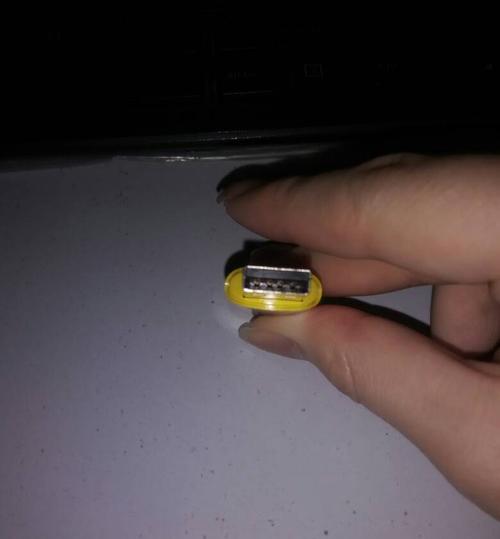
-检查U盘外壳上是否有一个小开关
-将开关从"锁定"位置切换到"解锁"位置
二、通过注册表编辑器关闭U盘写保护
-按下"Win+R"键,打开运行对话框
-输入"regedit",打开注册表编辑器
-在注册表中找到"HKEY_LOCAL_MACHINE\SYSTEM\CurrentControlSet\Control\StorageDevicePolicies"路径
-右键点击空白处,选择"新建",然后选择"DWORD(32位)值"
-将新建的值命名为"WriteProtect"
-双击该值,将数值数据设置为"0",然后点击"确定"
三、使用磁盘管理工具解除U盘写保护
-按下"Win+X"键,选择"磁盘管理"打开磁盘管理工具
-在磁盘管理工具中找到U盘的驱动器盘符
-右键点击U盘驱动器,选择"属性"
-在属性窗口中找到"安全"选项卡
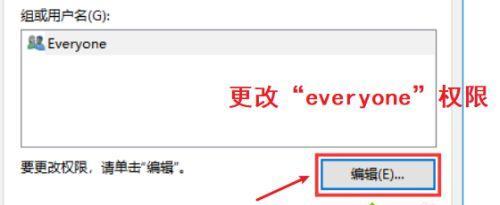
-点击"编辑"按钮,选择当前登录用户,然后勾选"写入"权限,点击"确定"
四、使用命令行关闭U盘写保护
-按下"Win+R"键,打开运行对话框
-输入"cmd",打开命令行窗口
-输入"diskpart",打开磁盘分区工具
-输入"listdisk",列出所有磁盘信息
-输入"selectdiskn",将n替换为U盘的磁盘编号
-输入"attributesdiskclearreadonly",清除U盘的只读属性
五、使用专业工具关闭U盘写保护
-下载并安装专业的U盘修复工具,如ChipGenius、UDFix等
-打开工具,选择对应的U盘设备
-在工具界面中找到写保护选项,将其关闭
六、更换U盘或联系厂商维修
-如果以上方法都无法解决问题,可能是U盘硬件损坏
-考虑更换新的U盘或联系U盘厂商进行维修
我们可以轻松地关闭U盘的写保护开关,通过本文介绍的多种方法。都可以让U盘恢复正常的读写功能,编辑注册表、无论是通过操作U盘的物理开关、使用磁盘管理工具还是命令行。我们还可以尝试使用专业工具或更换U盘、如果以上方法无效。请根据实际情况选择合适的方法来解决U盘写保护的问题。


