很多用户都遇到了找不到摄像头图标的问题,在Win7系统中、无法使用摄像头进行视频通话或拍照等操作。方便用户快速找到并使用摄像头、本文将介绍如何在Win7系统中调出摄像头图标。
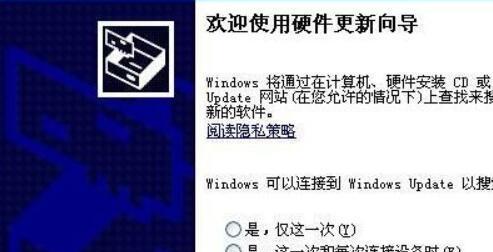
1.打开控制面板并选择“硬件和声音”选项
-通过点击Win7系统桌面左下角的“开始”找到并打开控制面板,按钮。
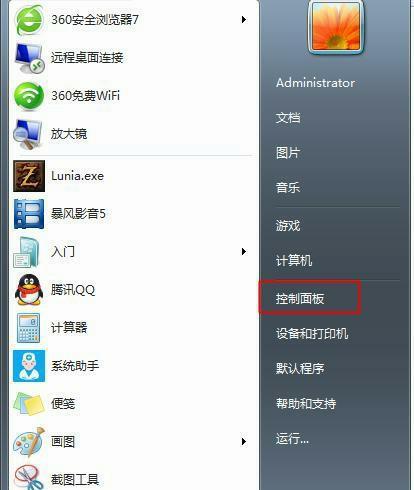
-找到并点击、在控制面板页面中“硬件和声音”选项。
2.进入设备和打印机页面
-找到并点击,在硬件和声音页面中“设备和打印机”。
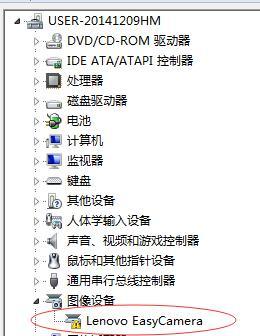
3.找到摄像头设备图标
-寻找有关摄像头的图标,在设备和打印机页面中。
-摄像头图标通常显示为一个相机或者一个圆形的图标。
4.查看隐藏的设备
-可以尝试查看隐藏的设备,如果在设备和打印机页面中没有找到摄像头图标。
-点击页面上方的“查看”并勾选,选项“显示隐藏设备”。
5.在“设备和打印机”中找到摄像头设备
-查看是否有摄像头设备的图标出现,刷新设备和打印机页面。
6.右键点击摄像头图标
-通过鼠标右键点击该图标,在找到摄像头设备的图标后。
7.选择“属性”选项
-选择,在弹出的菜单中“属性”选项。
8.检查设备状态
-可以查看摄像头设备的状态,在设备属性页面中。
-如果设备状态为“已启用”则摄像头已经可以正常使用,。
-如果设备状态为“已禁用”需要点击,“启用设备”按钮来启用摄像头。
9.调整摄像头设置
-还可以通过点击,在设备属性页面中“配置”对比度等,按钮来调整摄像头的一些设置,如亮度。
10.测试摄像头
-点击,在设备属性页面中“测试硬件”按钮来测试摄像头的功能是否正常。
-则表示摄像头已经调出成功,如果测试结果显示正常。
11.创建快捷方式
-可以在桌面上创建一个快捷方式,如果想要更方便地找到摄像头图标。
-右键点击摄像头图标,并选择,在设备和打印机页面中“创建快捷方式”。
12.将快捷方式拖动到任务栏
-方便快速打开摄像头,在桌面上创建的摄像头快捷方式,可以拖动到任务栏上。
13.更新摄像头驱动程序
-可以尝试更新摄像头的驱动程序、如果在以上步骤中仍然无法调出摄像头图标。
-点击,在设备属性页面中“驱动程序”并选择,选项卡“更新驱动程序”。
14.重启电脑
-建议重启电脑以使更改生效,在更新完摄像头驱动程序后。
15.摄像头图标调出成功!
-你应该可以成功调出摄像头图标了,经过以上操作!现在你可以愉快地使用摄像头进行视频通话或拍照等操作。
我们学会了如何在Win7系统中调出摄像头图标、通过本文的介绍。都可以轻松使用摄像头了,无论是进行视频通话还是拍照。相信能够帮助你解决问题,如果你遇到类似问题,请按照本文的步骤进行操作。


