经常会遇到需要在不同电脑之间共享文件的情况,在日常工作和学习中。可以方便快捷地在两台电脑之间传输文件、通过设置共享文件夹。并提供了详细的步骤和操作说明,本文将介绍如何设置两台电脑之间的共享文件夹。

1.确认网络连接
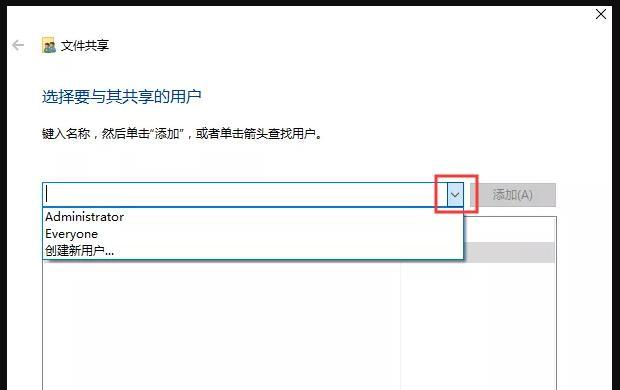
并且网络连接正常,首先要确保两台电脑处于同一局域网内,在设置共享文件夹之前。
2.打开共享文件夹设置
找到、在电脑的系统设置中“共享文件夹”并点击打开,选项。
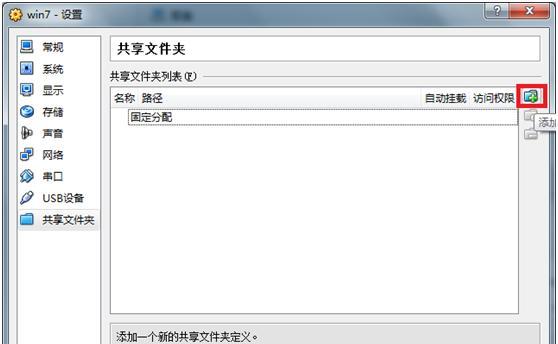
3.创建共享文件夹
选择、在共享文件夹设置中“创建新共享文件夹”然后根据提示输入文件夹名称和路径、选项。
4.设置共享权限
包括读取、可以设置不同用户的访问权限,在创建共享文件夹后,写入和删除等。
5.添加共享用户
可以添加其他用户来访问该共享文件夹、在共享权限设置中。输入用户名并选择相应的权限级别。
6.确认设置并保存
点击,在完成共享文件夹设置后“确认”或“保存”使其生效、按钮来保存设置。
7.在其他电脑问共享文件夹
并输入共享文件夹的路径、即可访问其中的文件,打开文件资源管理器,在另一台电脑上。
8.传输文件
可以直接将文件复制或剪切到该文件夹中,实现文件的传输和共享,在访问共享文件夹后。
9.更新共享文件夹
可以直接在本地进行修改,如果需要更新共享文件夹中的文件,修改后的文件会自动同步到其他电脑上。
10.删除共享文件夹
可以在设置中选择该文件夹并点击删除按钮进行删除,如果不再需要共享某个文件夹。
11.解决常见问题
权限错误等,比如无法访问、可能会遇到一些常见问题,在设置共享文件夹时,可以根据具体提示进行排查和解决。
12.防止未授权访问
可以设置密码或限制访问IP等措施来防止未授权的访问,为了确保共享文件夹的安全性。
13.共享文件夹的其他用途
还可以用于共享打印机,备份文件等其他用途,共享文件夹不仅可以用于简单的文件传输。
14.注意事项
以及遵守相关的网络安全规定和政策、在设置共享文件夹时、要注意防火墙和安全设置。
15.
我们可以轻松地实现两台电脑之间的文件共享,通过以上简单的设置步骤。还提高了文件的传输效率和便捷性,共享文件夹的设置不仅方便了工作和学习。希望本文对你有所帮助。


