能够及时获取最新的安全补丁和功能更新,自动更新系统是操作系统中的一项重要功能。特别是在一些特殊情况下、有时候我们可能并不需要或者不想让电脑自动更新、比如网络环境不稳定,然而,带宽有限或者需要确保电脑稳定运行等。帮助用户解决自动更新带来的烦恼、本文将介绍如何关闭笔记本电脑的自动更新系统。
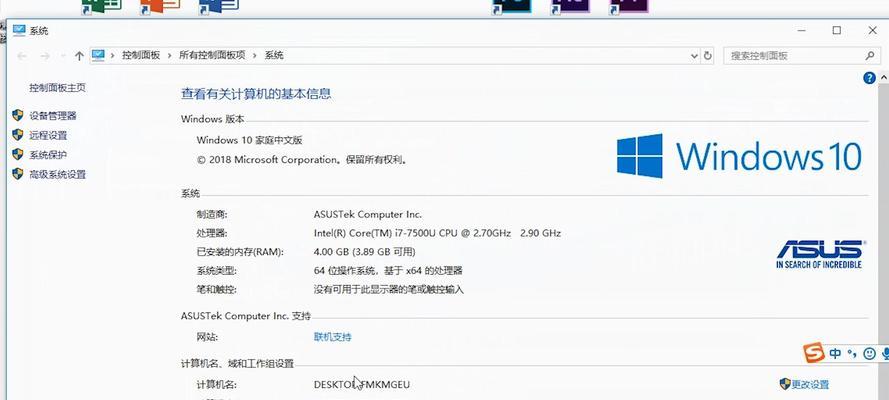
关闭自动更新的步骤
1.打开“控制面板”
2.选择“Windows更新”
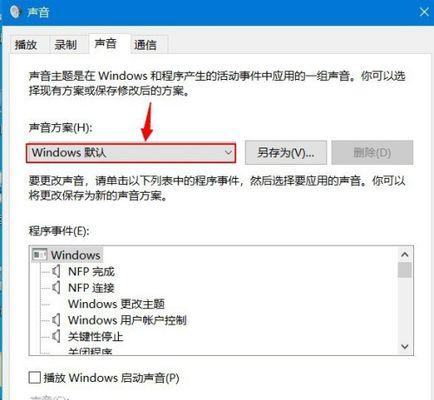
3.点击“更改设置”
4.选择“永不检查更新”
5.确认更改并关闭窗口
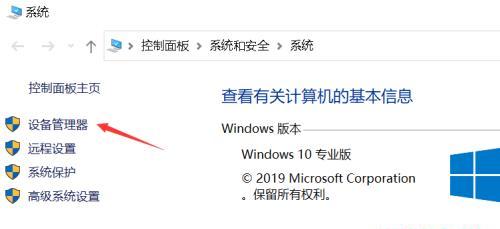
为什么要关闭自动更新
1.带宽限制:对于网络环境较差的用户来说,关闭自动更新可以避免占用过多带宽导致其他网络应用受限,自动更新需要消耗一定的网络带宽。
2.稳定运行:关闭自动更新可以避免自动重启造成的数据丢失或程序中断,有时候电脑在进行重要任务或运行关键应用时不能随意重启。
3.避免不必要的更新:关闭自动更新可以避免不必要的更新带来的麻烦,有时候一些更新可能并不适用于用户的电脑或者并不带来实际的好处。
如何关闭自动更新的详细步骤
1.打开“控制面板”:找到,点击Windows开始菜单“控制面板”并打开。
2.选择“Windows更新”:在控制面板中找到“Windows更新”点击进入,选项。
3.点击“更改设置”:在Windows更新窗口中找到“更改设置”点击打开,选项。
4.选择“永不检查更新”:找到,在更新设置窗口中“重要更新”选项下的“永不检查更新”选择之后点击,选项“确定”按钮。
5.确认更改并关闭窗口:在更新设置窗口中点击“确定”并关闭窗口,按钮保存更改。
关闭自动更新的注意事项
1.定期手动检查更新:但是为了保证系统的安全性和稳定性,并及时安装重要的安全补丁和功能更新,虽然关闭了自动更新,建议定期手动检查更新。
2.不要关闭所有更新:特别是重要的安全补丁更新、关闭自动更新并不意味着应该关闭所有的更新,不应该忽视。
3.在合适的时机开启自动更新:电脑空闲或者用户允许重启时,有时候在网络环境稳定,可以考虑开启自动更新以保持系统的最新性。
稳定性问题和不必要更新带来的麻烦,关闭笔记本电脑的自动更新系统可以帮助用户解决因自动更新带来的网络带宽占用。用户可以轻松地关闭自动更新,并在需要时手动进行更新,通过简单的几步操作、保持系统的安全和稳定。在关闭自动更新之后仍然应该定期手动检查更新、需要注意的是,并安装重要的安全补丁和功能更新,然而。


