蓝牙耳机成为越来越多人使用的便利设备,随着无线技术的发展。有时会遇到一些连接问题、然而,在Windows系统上连接蓝牙耳机时。帮助您顺利连接蓝牙耳机并享受无线音乐的乐趣,本文将为大家介绍一些注意事项和解决方法。

一、确保蓝牙耳机已打开并进入配对模式
并处于配对模式、首先确保您的蓝牙耳机已经打开,在开始连接蓝牙耳机之前。长按耳机上的电源按钮几秒钟即可激活配对模式、通常。表示设备已进入配对模式,确保蓝牙指示灯闪烁。
二、确认Windows系统蓝牙功能已打开
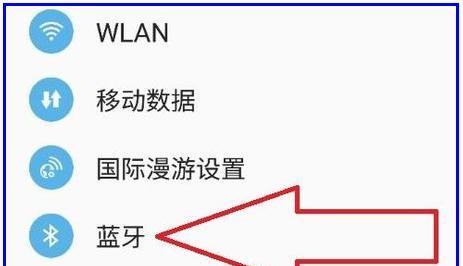
确保您的Windows系统已打开蓝牙功能,在连接蓝牙耳机之前。您可以通过在任务栏右下角点击系统托盘中的蓝牙图标来检查蓝牙是否已启用。请右键单击图标并选择、如果图标显示为灰色或禁用状态“启用蓝牙”选项。
三、检查蓝牙驱动程序是否已安装和更新
您需要确保您的Windows系统已安装并更新了适当的蓝牙驱动程序、要确保蓝牙耳机能够正常连接。展开,打开设备管理器“蓝牙”并检查是否存在任何与蓝牙相关的问题、选项。您可以尝试更新驱动程序或重新安装蓝牙适配器,如有问题。
四、将蓝牙耳机添加到Windows设备列表中
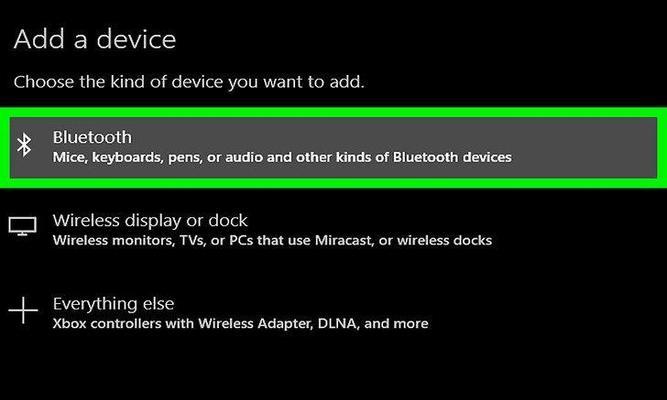
您需要将蓝牙耳机添加到Windows设备列表中、在进行配对之前。点击,在设备管理器中“添加新设备”系统将自动搜索附近的蓝牙设备,按钮。点击它并选择,找到您的蓝牙耳机后“配对”选项。
五、输入配对码或确认连接
而另一些则需要您在耳机上确认连接请求,某些蓝牙耳机配对时需要输入配对码。以完成配对过程,根据您的耳机型号和要求,按照提示输入配对码或确认请求。
六、检查音频设置是否正确
有时,也可能无法正确输出音频,即使成功连接了蓝牙耳机。您需要检查Windows的音频设置是否正确,这时。选择,右键点击任务栏上的音量图标“音频设备”然后确保已正确选择蓝牙耳机作为默认音频输出设备,选项。
七、重启蓝牙耳机和电脑
您可以尝试重启蓝牙耳机和电脑,如果以上步骤都尝试过了但仍无法连接蓝牙耳机。重新启动设备可以解决一些连接问题、有时。
八、更新Windows系统和蓝牙驱动程序
确保您的Windows系统和蓝牙驱动程序都是最新版本也很重要。提高连接稳定性和兼容性,可以解决一些已知的蓝牙连接问题、通过更新Windows系统和驱动程序。
九、检查蓝牙信号强度和距离
蓝牙设备的连接质量受到信号强度和距离的影响。可能会导致连接不稳定、如果您与耳机之间的距离过远或存在干扰物。并减少干扰源、尽量保持耳机与电脑之间的距离较近。
十、禁用其他蓝牙设备
尝试禁用它们可能有助于解决连接问题,键盘或其他耳机,如果您有多个已配对的蓝牙设备、例如鼠标。多个设备同时连接会导致干扰或冲突,有时。
十一、尝试使用其他蓝牙适配器
您可以尝试使用其他品牌或型号的蓝牙适配器,如果您的计算机自带的蓝牙适配器存在兼容性问题。一些第三方蓝牙适配器提供更好的兼容性和稳定性。
十二、检查蓝牙服务是否启用
蓝牙功能依赖于一些服务的正常运行,在Windows系统中。可以通过打开,确保蓝牙相关的服务已启用“服务”管理器并检查相关服务的状态来确认。
十三、清除已配对设备列表
尝试清除已配对设备列表可能有所帮助,如果您的蓝牙耳机无法连接。然后重新进行配对、在Windows系统的蓝牙设置中,找到已配对设备列表并删除与蓝牙耳机相关的记录。
十四、联系耳机制造商的支持
建议您联系蓝牙耳机的制造商或寻求他们的技术支持,如果您经过多次尝试仍无法解决连接问题。他们可能能够提供更具体的解决方案或其他帮助。
十五、
大部分问题都可以得到解决,连接蓝牙耳机到Windows系统可能会遇到一些问题、但通过注意事项和解决方法的正确应用。配对流程和系统设置、驱动程序更新,记住检查设备状态、以确保连接顺利并获得优质音频体验。


