桌面上的运行程序图标可能会占据过多的空间、使得整个桌面看起来凌乱不堪,在使用Windows10操作系统时。隐藏运行程序图标成为一种常见需求、为了提升桌面整洁度和操作效率。帮助您轻松实现桌面整洁化,本文将向您详细介绍Win10中隐藏运行程序图标的方法。
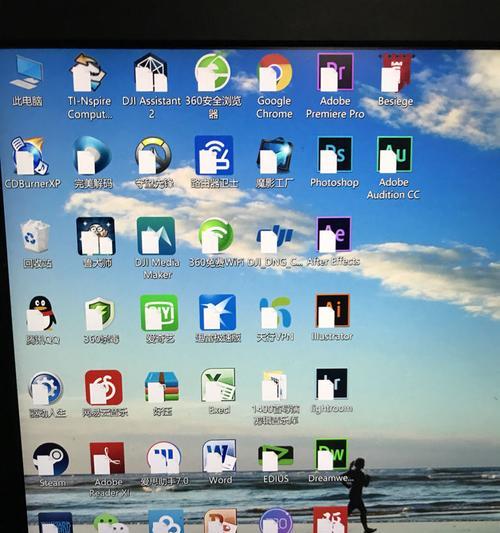
查找“任务栏设置”选项
点击“任务栏设置”进入设置页面
滚动页面找到“通知区域”一栏
点击“选择哪些图标在任务栏显示”
在弹出的列表中找到需要隐藏的运行程序图标
点击需要隐藏的图标对应的滑动按钮,将其关闭
重复以上步骤,隐藏其他运行程序图标
返回桌面查看隐藏后的效果
恢复隐藏的运行程序图标
重新进入“任务栏设置”页面
点击“选择哪些图标在任务栏显示”
打开需要恢复的图标对应的滑动按钮
重复以上步骤,恢复其他隐藏的运行程序图标
返回桌面查看恢复后的效果
享受整洁而的桌面操作体验
您可以轻松实现桌面整洁化、提升操作效率,通过本文所介绍的Win10隐藏运行程序图标的方法。使您更专注于当前使用的应用程序,隐藏运行程序图标不仅可以让桌面更加清爽、还能有效减少干扰。如果需要恢复已隐藏的运行程序图标,也可以按照本文所述的步骤进行操作,同时。您的Win10桌面将变得更加整洁,相信在您掌握这些技巧后、!


