这给我们带来了困扰,我们有时会不小心忘记屏幕密码,在使用电脑的过程中。不用担心,然而!重新回到你的电脑世界,帮助你解除电脑屏幕密码,本文将分享一些简单易行的窍门。
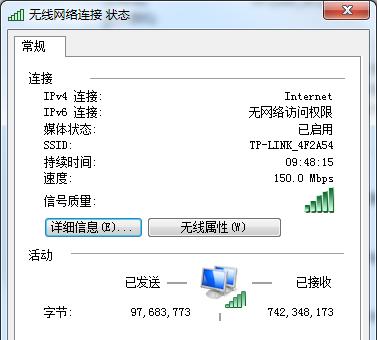
1.利用备用管理员账户解锁
使用备用管理员账户是解锁电脑屏幕密码的常见方法。并点击、在登录界面按住Shift键“关机”选择、按钮“切换用户”。在登录页面输入“administrator”如果你之前设置过备用管理员账户密码、作为用户名,输入相应密码即可进入电脑。
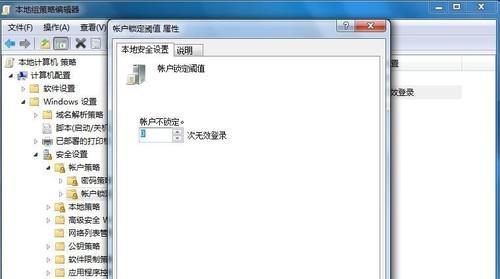
2.使用安全模式解锁
可以绕过一些密码保护,安全模式是一种启动电脑的方式。选择、重启电脑后按住F8键进入高级启动选项界面“安全模式”进入安全模式后、在控制面板中选择、“用户账户”点击、“管理其他账户”然后重新启动电脑即可,,选择重置密码。
3.使用密码重置工具
密码重置工具是解除电脑屏幕密码的强大助手。从而解锁电脑屏幕,通过制作一个可启动的USB或光盘,你可以在启动电脑时使用密码重置工具重置或删除密码。
4.使用系统恢复功能
包括密码保护之前的状态,系统恢复功能可以将你的电脑恢复到先前的状态。选择,重启电脑,按住F8键进入高级启动选项界面“修复计算机”或“系统还原”按照提示进行操作,,选择一个先前的系统恢复点即可解锁电脑。
5.重置Microsoft账户密码
并且将Microsoft账户与电脑连接,如果你使用的是Windows10,你可以通过重置Microsoft账户密码来解锁电脑。重新登录你的电脑即可,在任何其他设备问Microsoft账户,并重置密码后。
6.通过BIOS设置解锁
有些电脑在BIOS设置中提供了解锁屏幕密码的选项。找到,重启电脑时按下Del,F2或F10键进入BIOS设置“Security”或“Password”保存设置并重新启动电脑,选项,在相关菜单中选择关闭或清除密码选项。
7.使用命令提示符
命令提示符也可以用来解除电脑屏幕密码。打开命令提示符窗口,在登录页面按下Shift+F10组合键,输入“netuser用户名新密码”将新密码替换为你想设置的新密码),按回车键即可重置密码,(将用户名替换为你的用户名。
8.重置本地用户账户密码
在控制面板中选择“用户账户”点击,“管理其他账户”选择要重置密码的本地用户账户,,点击“更改密码”或“重置密码”按照提示进行操作,输入新密码即可解锁电脑、。
9.重新安装操作系统
你可以考虑重新安装操作系统,如果以上方法都无法解锁电脑屏幕密码。请确保提前备份重要文件,这个方法会清除所有数据。
10.寻求专业技术支持
寻求专业技术支持是一个不错的选择,如果你对电脑技术不够熟悉或以上方法无效。专业人士可以通过更高级的方法帮助你解除电脑屏幕密码。
11.提前设置密码恢复选项
提前设置密码恢复选项可以帮助你解锁电脑屏幕密码、在电脑正常运行时。在控制面板中选择“用户账户”点击,“更改账户类型”或“创建恢复密钥”按照提示进行操作,。
12.创建密码重置磁盘
在控制面板中选择“用户账户”点击,“创建密码重置磁盘”按照向导提示进行操作,创建一个用于重置密码的磁盘、。
13.记住密码或使用密码管理工具
确保不会因为忘记密码而被锁在屏幕外,避免忘记密码的办法是记住密码或使用密码管理工具来帮助你妥善管理密码。
14.定期更改密码
并减少忘记密码的风险,定期更改密码可以提高电脑安全性。同时确保新密码的复杂性和独特性,建议每隔一段时间更换一次密码。
15.建立好的密码提示问题
建立好的密码提示问题可以帮助你在忘记密码时进行解锁、在设置密码时。确保他人无法猜测到,选择那些只有你自己知道答案的问题。
通过以上窍门,我们可以轻松解锁电脑屏幕密码,重新获取访问权、忘记电脑屏幕密码并不意味着绝望。设置好的密码恢复选项和定期更改密码是防止忘记密码的最佳实践、记住。保护好你的密码是确保电脑安全的重要一环,同时。


