还可能导致数据丢失等更严重的后果,电脑蓝屏是很多电脑用户经常会遇到的问题、它不仅会给我们带来不便。帮助读者迅速恢复电脑正常运行,本文将为大家介绍一些解决电脑蓝屏无法正常启动的技巧和方法。
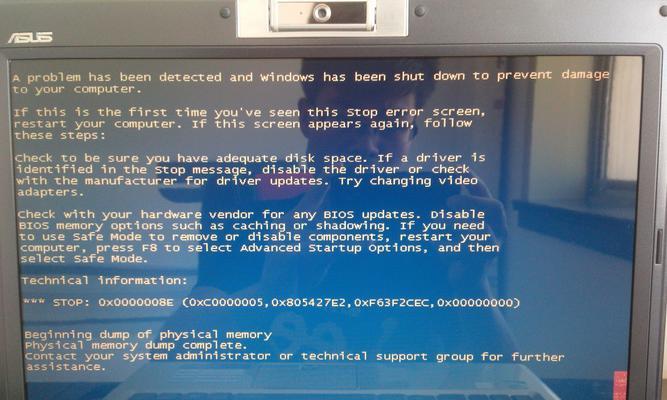
1.如何识别电脑蓝屏的原因?
可以通过查看蓝屏提示信息或者查看Windows事件日志来获取相关信息、在遇到电脑蓝屏无法启动时,首先需要了解造成蓝屏的原因。
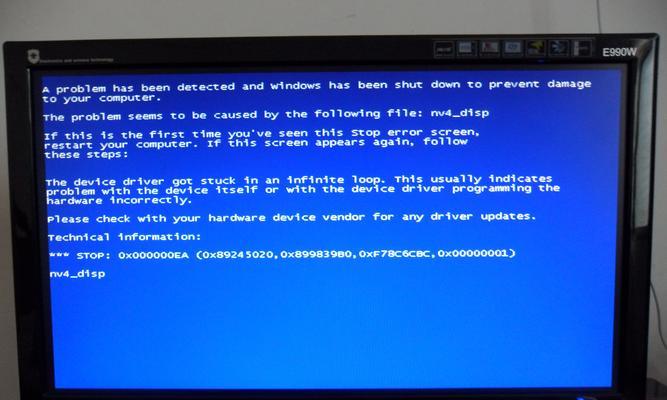
2.蓝屏错误码及其含义
了解常见的蓝屏错误码以及其含义,可以帮助我们更快地定位和解决问题,蓝屏错误码是蓝屏问题的重要线索。
3.利用安全模式进入系统

可以尝试进入安全模式,如果电脑发生蓝屏无法启动的情况,在安全模式下进行故障排除和修复。
4.使用系统恢复选项修复问题
可以使用它来修复启动问题,大多数Windows系统都提供了系统恢复选项。自动修复等功能来解决电脑蓝屏问题,可以尝试系统还原。
5.检查硬件连接是否正常
并尝试重新插拔相关设备、有时电脑蓝屏问题可能是由于硬件连接不良导致的,显卡等硬件是否正确连接,内存、我们可以检查硬盘。
6.检查硬件驱动是否有问题
过时或不兼容的硬件驱动也是电脑蓝屏问题的常见原因之一。更新或重新安装相关驱动程序来解决问题,我们可以通过查看设备管理器。
7.执行磁盘检查和修复
磁盘错误可能导致电脑启动失败和蓝屏问题。我们可以使用Windows自带的磁盘检查工具或第三方磁盘修复工具来扫描和修复磁盘错误。
8.清理系统垃圾文件和恶意软件
系统垃圾文件和恶意软件也可能影响电脑的正常启动。我们可以使用系统清理工具和安全软件对系统进行清理和杀毒。
9.禁用自动重启功能
导致我们无法看到错误信息、电脑可能会自动重启,在蓝屏情况下。以便更好地调查和解决问题,我们可以禁用自动重启功能。
10.使用Windows安全模式进行系统还原
将系统恢复到之前的一个正常工作状态,如果以上方法无效,我们可以尝试在安全模式下进行系统还原。
11.运行系统文件检查工具修复系统文件
系统文件损坏也是电脑蓝屏问题的一个常见原因。我们可以使用系统文件检查工具(sfc/scannow)来扫描和修复系统文件。
12.重装操作系统
最后的一招是重新安装操作系统,如果以上方法都无效。记得备份重要数据,在进行重装前,以免数据丢失。
13.寻求专业技术支持
建议寻求专业技术支持、以便得到更准确的诊断和解决方案,如果您对电脑操作不够熟悉或以上方法无法解决问题。
14.防止电脑蓝屏问题的发生
定期对电脑进行维护和清理可以减少蓝屏问题的发生、预防胜于治疗。及时更新和安装驱动程序,操作系统补丁等也是重要的预防措施,同时。
15.
我们可以更好地应对这个问题,电脑蓝屏问题对我们的工作和生活造成了很大的影响,但通过本文所介绍的一些解决方法和技巧。并做好相应的预防工作、希望读者能够通过这些技巧、避免类似问题的再次发生、尽快恢复电脑的正常运行。


