以便更好地管理和优化存储空间,我们经常需要了解自己MacBook上硬盘内存的使用情况,在日常使用中。帮助你轻松掌握内存使用情况、本文将介绍如何使用MacBook查看硬盘内存。
了解硬盘内存基础知识
1.什么是硬盘内存?(介绍硬盘内存的概念和作用)
2.MacBook上的硬盘内存种类有哪些?(介绍固态硬盘和机械硬盘)
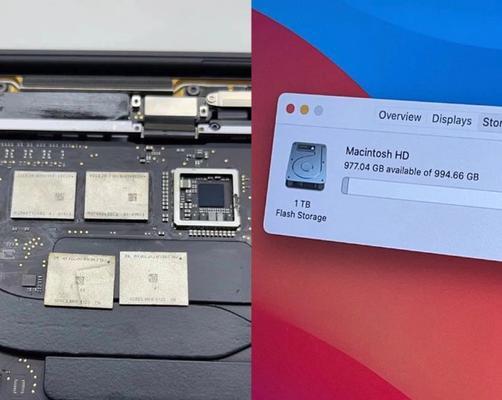
3.如何计算硬盘内存的大小?(介绍字节、千字节、兆字节、千兆字节、吉字节等单位)
使用“关于本机”查看硬盘内存
4.打开“关于本机”(点击左上角苹果图标,选择“关于本机”)
5.查看硬盘内存信息(在弹出窗口的“存储”选项卡中查看)
6.查看已使用和可用的硬盘内存容量(查看饼状图或数值显示)
使用“实用工具”查看硬盘内存
7.打开“实用工具”(在“应用程序”文件夹中找到)
8.打开“活动监视器”(在“实用工具”中打开)
9.查看硬盘内存信息(选择“窗口”-“存储”)
10.查看硬盘内存的使用情况(查看图表和图形化界面)
使用第三方应用查看硬盘内存
11.推荐几款常用的第三方应用(如DaisyDisk、OmniDiskSweeper等)
12.下载并安装第三方应用(前往官方网站下载安装)
13.打开第三方应用并进行扫描(选择要扫描的硬盘)
14.查看硬盘内存的使用情况(通过图表和图形化界面了解详细信息)
15.硬盘内存管理的重要性及下一步操作建议
你可以轻松地了解自己MacBook上硬盘内存的使用情况,通过本文介绍的方法。都可以帮助你更好地管理和优化硬盘内存,释放更多的存储空间,不论是使用系统自带的工具还是第三方应用。为你的工作和娱乐带来更好的体验,可以提高MacBook的运行速度和性能,合理利用硬盘内存。


