被广泛应用于数据传输和备份,U盘作为一种便携式存储设备。数据丢失等,很多用户在使用U盘时会遇到一些问题、例如无法正常识别,然而。本文将介绍一些实用的方法和技巧,为了帮助大家更好地解决这些问题。
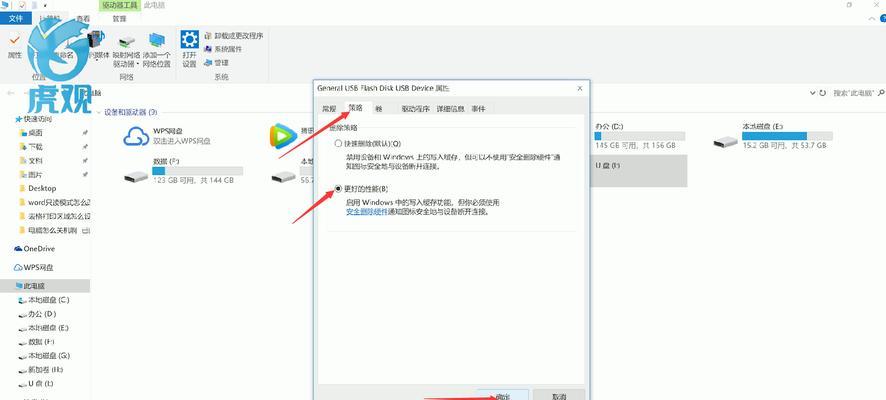
1.检查U盘连接是否良好
检查插头和接口是否松动或有损坏,确保U盘与电脑之间的连接稳定可靠。
2.尝试在其他设备上使用U盘
以确定问题是由U盘本身还是电脑的驱动器引起的,连接U盘到其他电脑或设备上。
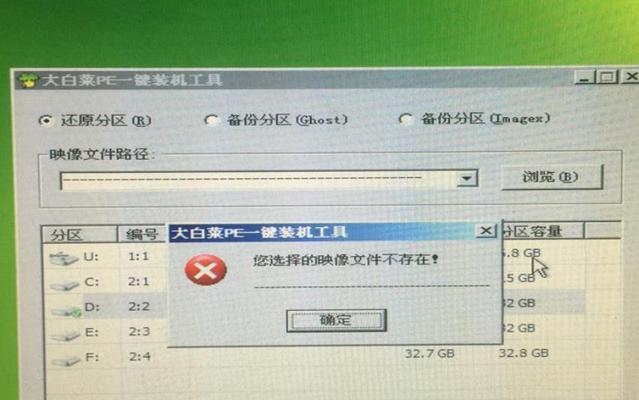
3.更新或重新安装驱动程序
下载并安装最新的驱动程序,通过访问U盘制造商的官方网站。尝试卸载并重新安装电脑上的U盘驱动器,或者。
4.使用磁盘管理工具检测和修复错误
打开“磁盘管理”检查U盘的状态和分区情况、工具。可以尝试使用工具修复,如果发现错误或损坏的分区。
5.使用数据恢复软件恢复丢失的数据
可以使用专业的数据恢复软件来尝试恢复,如果U盘中的数据丢失或无法访问。并按照软件提供的步骤进行操作,选择可信赖的软件。
6.格式化U盘
如病毒感染或分区损坏,如果U盘存在较严重的问题,可以尝试格式化U盘。在此之前务必备份重要数据,请注意。
7.检查U盘是否被写保护
检查并确保该开关处于关闭状态,部分U盘有写保护开关,以便正常读写数据。
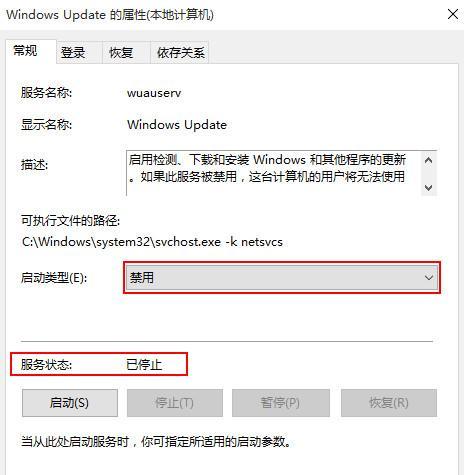
8.检查系统更新和安全软件
并定期更新,确保电脑操作系统和安全软件都是最新的版本。过期的驱动程序和安全软件可能会导致U盘问题,有时。
9.运行病毒扫描
确保没有病毒感染导致问题出现,使用可靠的杀毒软件对U盘进行全面扫描。
10.检查电脑端口是否正常工作
以确认该端口是否正常工作,如果在连接U盘时没有任何反应,可以尝试连接其他设备到同一USB端口。
11.清理U盘接口和插头
确保无尘和污垢对连接造成影响,使用干净且柔软的布料轻轻擦拭U盘接口和插头。
12.尝试使用U盘修复工具
可以在其官方网站上下载,一些U盘制造商提供了专用的修复工具。这些工具可以用于修复U盘的常见问题。
13.联系制造商或专业维修机构
建议联系U盘制造商的客户支持或专业维修机构寻求帮助,如果以上方法都无法解决问题。
14.提前备份重要数据
如云存储或外部硬盘,建议定期备份重要数据到其他存储介质,为了避免数据丢失和遭受U盘驱动器问题的困扰。
15.谨慎使用U盘
避免受到病毒,物理损坏或意外删除等问题的影响,请谨慎使用U盘,为了保护U盘和其中的数据安全。
希望能够帮助读者解决U盘驱动器问题,通过本文介绍的一系列实用方法和技巧。并遵循安全使用U盘的原则,可以程度地避免问题的发生,在使用U盘时、注意保持良好的连接,定期更新驱动程序和安全软件、备份重要数据。


