作为一台苹果电脑用户,你是否曾经想过如何在电脑上运行各种强大的命令?终端命令是苹果电脑中一个重要的工具,它可以让你通过简单的命令来完成各种复杂的任务,提高电脑的使用效率。本文将介绍如何在苹果电脑上打开终端命令,并掌握一些常用命令的用法,助你发挥电脑更大的潜能。
1.打开Spotlight搜索栏
在菜单栏右上角点击放大镜图标,或者按下快捷键Command+空格键,打开Spotlight搜索栏。
2.输入“终端”
在Spotlight搜索栏中输入关键字“终端”,系统会自动匹配到“终端”应用程序,点击打开。
3.利用Launchpad打开终端
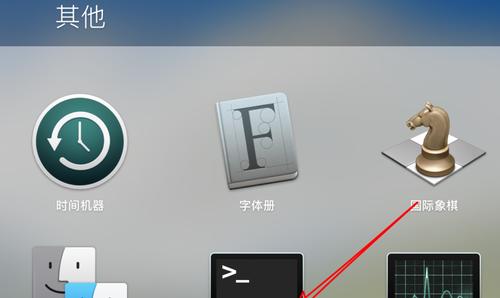
点击Dock栏上的Launchpad图标,在打开的应用程序中找到并点击“终端”图标。
4.在应用程序文件夹中找到终端
点击Finder图标,在左侧边栏中选择“应用程序”,在打开的文件夹中找到并双击打开“终端”。
5.使用快捷键打开终端
按下快捷键Command+空格键,打开Spotlight搜索栏,输入“终端”,选中匹配到的“终端”应用程序后按下回车键,即可打开。
6.终端界面的基本结构
打开终端后,会看到一个黑色背景的窗口,窗口中有一个光标闪烁的命令行界面。这是终端的基本结构,你可以在这里输入各种命令。
7.常用终端命令:查看目录内容
使用ls命令可以查看当前目录下的所有文件和文件夹。例如输入ls后按下回车键,终端会列出当前目录下的所有文件和文件夹的名称。
8.常用终端命令:进入目录
使用cd命令可以进入指定的目录。例如输入cd/Applications后按下回车键,终端会切换到Applications目录。
9.常用终端命令:返回上级目录
使用cd..命令可以返回上级目录。例如输入cd..后按下回车键,终端会返回到上级目录。
10.常用终端命令:创建目录
使用mkdir命令可以创建新的目录。例如输入mkdirnew_folder后按下回车键,终端会在当前目录下创建一个名为new_folder的文件夹。
11.常用终端命令:删除文件或目录
使用rm命令可以删除文件或目录。例如输入rmfile.txt后按下回车键,终端会删除当前目录下名为file.txt的文件。
12.常用终端命令:复制文件或目录
使用cp命令可以复制文件或目录。例如输入cpfile.txtnew_file.txt后按下回车键,终端会将当前目录下的file.txt复制到当前目录并重命名为new_file.txt。
13.常用终端命令:移动文件或目录
使用mv命令可以移动文件或目录。例如输入mvfile.txt/new_folder后按下回车键,终端会将当前目录下的file.txt移动到根目录下的new_folder文件夹中。
14.常用终端命令:显示命令历史记录
使用history命令可以显示之前输入过的命令历史记录。例如输入history后按下回车键,终端会列出之前输入过的命令。
15.
通过本文的介绍,我们学习了如何在苹果电脑上打开终端命令,并了解了一些常用的终端命令的用法。通过掌握终端命令,我们可以更加灵活地操作电脑,提高工作效率。希望本文能够帮助你更好地发挥苹果电脑的潜能。


