在日常使用电脑时,我们经常需要连接到互联网,而台式电脑的IP地址设置是其中一个关键步骤。正确设置IP地址可以确保我们的电脑能够正常连接到网络并享受网络资源。本文将介绍如何设置台式电脑的IP地址,让你轻松上网。
了解IP地址的概念
IP地址是互联网中每个设备的唯一标识符,用于区分不同设备之间的通信。它由四个数字组成,每个数字的取值范围为0-255,例如192.168.0.1。
选择合适的IP地址分配方式
根据实际需求,我们可以选择手动设置IP地址或者使用自动分配方式(DHCP)。手动设置IP地址需要我们输入具体的参数,而使用DHCP则由路由器自动分配IP地址。
手动设置IP地址的步骤
1.打开控制面板,找到网络和共享中心。
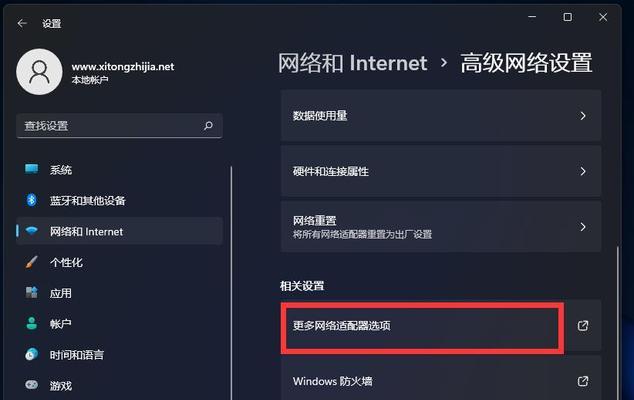
2.点击更改适配器设置,找到当前使用的网络连接。
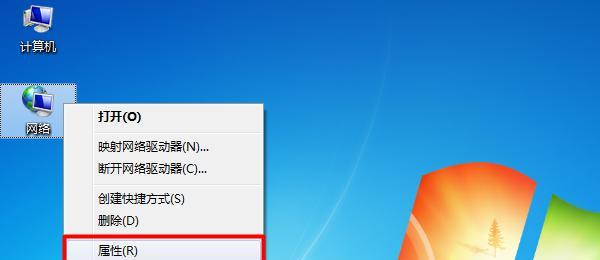
3.右键点击该网络连接,选择属性。
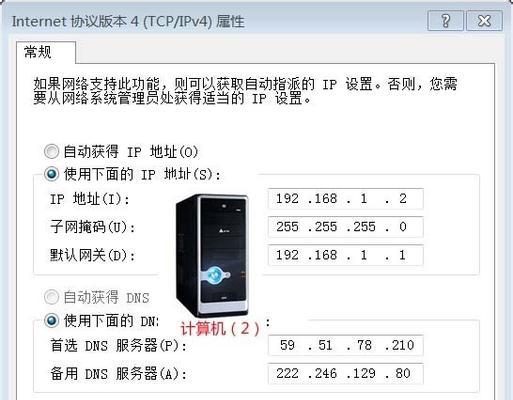
4.在属性窗口中选择Internet协议版本4(TCP/IPv4),点击属性按钮。
5.在弹出的对话框中选择使用下列IP地址,填写IP地址、子网掩码、默认网关等信息。
6.点击确定保存设置。
使用DHCP自动获取IP地址的步骤
1.打开控制面板,找到网络和共享中心。
2.点击更改适配器设置,找到当前使用的网络连接。
3.右键点击该网络连接,选择属性。
4.在属性窗口中选择Internet协议版本4(TCP/IPv4),点击属性按钮。
5.在弹出的对话框中选择自动获取IP地址。
6.点击确定保存设置。
解决IP冲突问题的方法
当多个设备拥有相同的IP地址时,就会发生IP冲突问题,导致网络连接异常。解决这个问题的方法包括手动更改设备的IP地址、重启路由器或重新连接网络。
了解常见的IP地址段和子网掩码
不同的IP地址段和子网掩码可以满足不同规模网络的需求。常见的IP地址段包括A类、B类和C类,对应的子网掩码分别为255.0.0.0、255.255.0.0和255.255.255.0。
注意IP地址和子网掩码的匹配
IP地址和子网掩码必须匹配才能正常通信。IP地址为192.168.0.1,子网掩码为255.255.255.0,则子网掩码的前24位和IP地址的前24位必须一致。
了解默认网关的作用
默认网关是指当数据包无法在本地网络中找到目标主机时,数据包将被发送到默认网关进行转发。默认网关通常是路由器的IP地址。
通过命令行设置IP地址
除了通过控制面板设置IP地址,我们还可以通过命令行的方式进行设置。打开命令提示符窗口,输入指定命令即可。
检测网络连接是否正常
设置完IP地址后,我们需要检测网络连接是否正常。可以尝试访问网页或者运行ping命令来测试网络连接情况。
遇到问题如何解决
在设置IP地址过程中,可能会遇到一些问题,比如无法上网、无法连接到局域网等。这时可以通过重启电脑、检查设备连接、查看防火墙设置等方法来解决。
动态IP和静态IP的区别
动态IP是指每次连接网络时会自动获得一个新的IP地址,而静态IP则是固定不变的IP地址。静态IP适用于需要长期稳定访问的设备。
设置IP地址的注意事项
在设置IP地址时,需要注意避免与其他设备冲突,确保IP地址、子网掩码和默认网关的匹配,以及检查网络连接是否正常。
合理利用IP地址资源
IP地址是有限的资源,我们应该合理利用,避免浪费。可以使用IP地址的子网划分和子网掩码来实现更有效的地址分配。
通过本文的介绍,我们了解了如何设置台式电脑的IP地址,并掌握了一些常见问题的解决方法。正确设置IP地址可以确保网络连接正常,让我们畅享互联网资源。希望本文能对你有所帮助!


