在我们使用电脑的过程中,经常会有需要设置定时关机的情况,例如在下载大文件时,我们可以在设定的时间后让电脑自动关机,以节省电力和保护电脑硬件。本文将为您介绍Win7系统中的定时关机设置方法,帮助您轻松实现定时关机功能。

一、了解Win7系统自带的定时关机功能
1.1开启Win7系统自带的定时关机功能
1.2设置定时关机的时间和日期

1.3取消或修改已设定的定时关机任务
二、使用第三方软件实现Win7定时关机
2.1选择适合的第三方软件
2.2安装和运行第三方软件
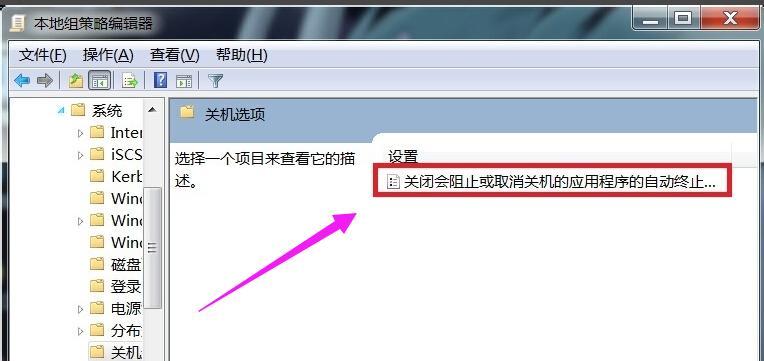
2.3设置定时关机任务的时间和日期
2.4其他功能介绍:延时关机、定时重启等
三、利用命令行方式设置Win7定时关机
3.1打开命令提示符
3.2输入关机命令进行设置
3.3设置定时关机的时间和日期
3.4取消或修改已设定的定时关机任务
四、使用任务计划程序实现Win7定时关机
4.1打开任务计划程序
4.2创建定时关机任务
4.3设置定时关机的时间和日期
4.4其他功能介绍:关机前执行指定脚本、设定触发器等
五、常见问题及解决方法
5.1为何无法正常设置定时关机
5.2定时关机失败的可能原因及解决方案
5.3如何设定定时关机提醒
六、Win7定时关机的注意事项
6.1不要频繁设置定时关机
6.2注意设定关机前的自动保存工作
6.3关机后的处理
通过本文的介绍,我们可以了解到Win7系统自带的定时关机功能以及使用第三方软件、命令行方式和任务计划程序来实现定时关机的方法。在使用定时关机功能时,需要注意一些注意事项,以避免不必要的损失。希望本文对您在Win7系统中设置定时关机有所帮助。


