作为一款全新的操作系统,Win11带来了许多令人兴奋的功能和改进。其中之一就是更改管理员账户名称,这为用户带来了更多的个性化选择。本文将详细介绍如何在Win11中更改管理员账户名称,让你的电脑更符合个人喜好。
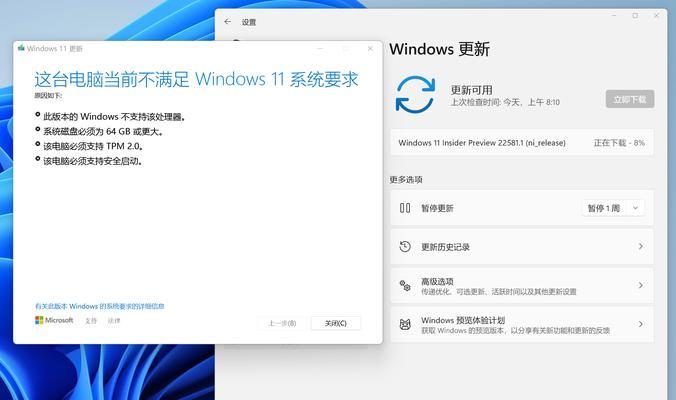
1.打开“设置”应用程序
在任务栏上点击“开始”按钮,然后选择“设置”应用程序,这将打开Win11的设置界面。
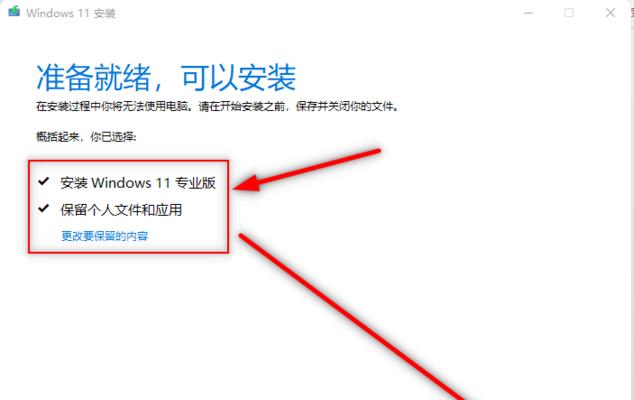
2.进入“帐户”选项卡
在设置界面中,点击左侧的“帐户”选项卡,这将展开帐户相关的设置选项。
3.点击“家庭和其他人”
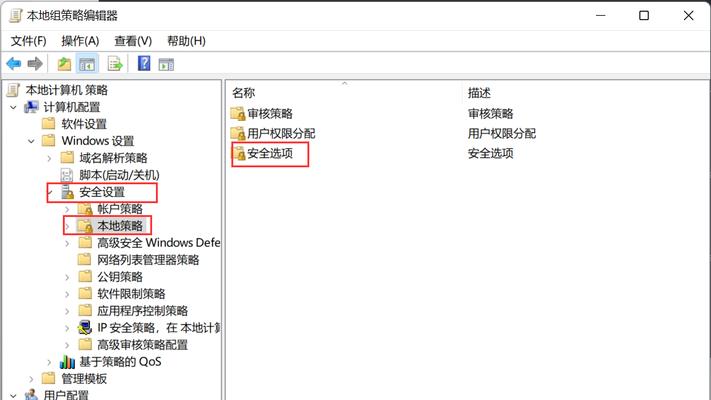
在帐户选项卡中,点击页面中间的“家庭和其他人”选项。这将打开家庭和其他人的相关设置。
4.选择管理员账户
在家庭和其他人的设置页面中,找到你想要更改名称的管理员账户,然后点击该账户。
5.点击“更改账户类型”
在管理员账户的设置页面中,找到“更改账户类型”的选项,并点击它。
6.点击“管理员”
在更改账户类型的选项中,选择“管理员”选项,然后点击“确定”。
7.点击“修改名称”
在管理员账户的设置页面中,找到“修改名称”的选项,并点击它。
8.输入新的账户名称
在弹出的对话框中,输入你想要更改成的新账户名称,然后点击“下一步”。
9.验证你的身份
为了确保安全性,Win11会要求你验证你的身份。根据提示,输入你的密码或提供其他验证方式。
10.重新登录你的账户
完成名称更改后,Win11会提示你重新登录你的账户。点击“重新登录”按钮,然后等待系统重新启动。
11.检查更改是否生效
重新登录后,返回桌面,点击“开始”按钮,在弹出菜单中选择“设置”,然后再次进入“帐户”选项卡。确认新的管理员账户名称是否已经生效。
12.后续操作
如果需要,你还可以进一步定制你的管理员账户,例如更改头像、设置密码等。
13.注意事项
在更改管理员账户名称时,需要谨慎操作,确保你输入的新名称没有冲突或引起混淆。建议定期备份你的重要文件,以防不测。
14.享受个性化的操作系统
通过更改管理员账户名称,你可以让Win11更符合你的个人喜好,为你的电脑添加一份独特的个性化。
15.结束语
本文详细介绍了如何在Win11中更改管理员账户名称。通过按照上述步骤操作,你可以轻松地定制你的操作系统,让它更符合你的喜好和风格。记得谨慎操作,并定期备份你的重要文件,享受个性化的Win11体验吧!


