在使用电脑的过程中,我们难免会遇到各种问题,例如系统崩溃、病毒感染或者电脑运行缓慢等等。而重新安装电脑系统是解决这些问题的有效方法之一。对于新手来说,使用U盘重新安装电脑系统可能是一个较为陌生的操作,本文将详细介绍U盘重新安装电脑系统的流程和注意事项,帮助新手轻松应对各种电脑问题。

选择合适的U盘
合适的U盘是重装系统的基础,选择一个容量适中、稳定性好的U盘非常重要。可以选择16G或者32G的U盘,并确保U盘没有坏道。
备份重要数据
在重新安装电脑系统之前,一定要备份重要的个人数据,避免系统重装过程中数据丢失。
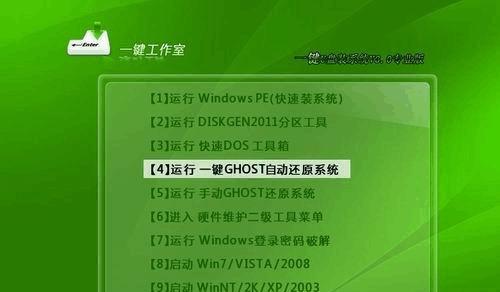
下载并准备系统镜像文件
根据自己电脑型号选择适合的系统版本,然后前往官方网站下载系统镜像文件。下载完成后,将系统镜像文件解压到U盘中。
检查并更改电脑启动顺序
重启电脑后,进入BIOS界面,检查启动选项中是否将U盘放在首位。如果没有,需要更改启动顺序,确保电脑能够从U盘启动。
重启电脑并进入安装界面
重启电脑后,在开机过程中按下快捷键进入引导界面,选择从U盘启动。然后按照提示进行操作,进入系统安装界面。
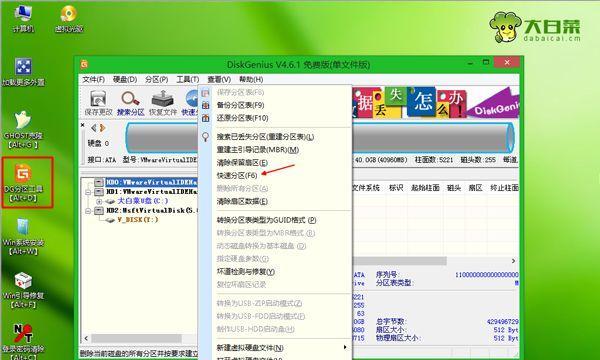
选择语言和地区设置
在系统安装界面上,选择合适的语言和地区设置,以便系统能够正常运行。
点击“安装”开始安装过程
在语言和地区设置完成后,点击“安装”按钮,系统将开始进行安装。
选择安装目标和分区
在安装过程中,会有一个界面让你选择安装目标和分区。根据个人需求选择合适的分区方式,并将系统安装到指定的目标分区上。
等待系统安装完成
安装过程可能需要一段时间,取决于系统版本和电脑性能。耐心等待系统安装完成。
设置用户名和密码
系统安装完成后,需要设置用户名和密码,以便登录系统并保护个人数据的安全。
更新系统和驱动程序
登录系统后,及时更新系统和驱动程序,以确保电脑的稳定性和安全性。
恢复备份的个人数据
在重新安装系统之前备份的个人数据,现在可以恢复到电脑上,保留重要文件和个人设置。
安装常用软件和工具
根据个人需求,安装常用的软件和工具,以满足日常使用的需求。
清理临时文件和优化系统
重新安装系统后,可以通过清理临时文件和优化系统的方式,使电脑运行更加流畅。
通过使用U盘重新安装电脑系统,新手也可以轻松解决电脑问题,避免频繁寻求外部帮助。然而,在操作之前一定要备份重要数据,并谨慎选择合适的U盘和系统版本,以保证操作的成功性和顺利性。


