:随着时间的推移,电脑系统可能会出现各种问题,例如运行速度变慢、软件不稳定等。为了解决这些问题,一键还原恢复出厂设置成为一种常见的解决方案。本文将教你如何通过一键还原功能恢复电脑出厂设置。
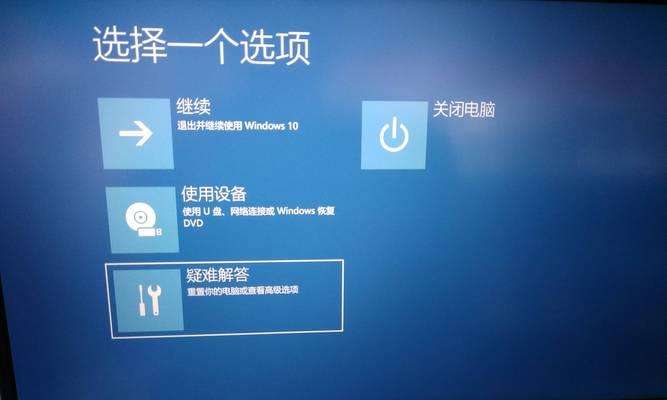
1.确认备份数据的重要性
在进行电脑一键还原之前,首先要明确备份数据的重要性,并将重要文件、照片等进行备份,以免数据丢失。
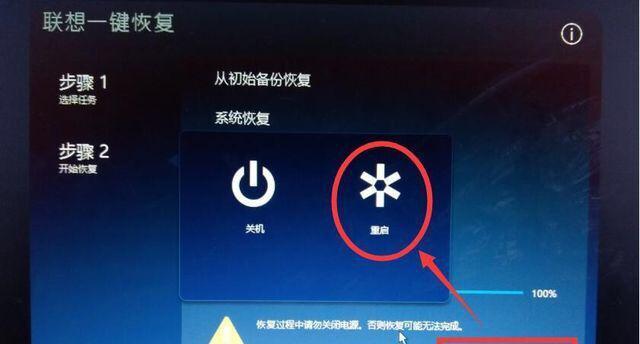
2.打开“开始”菜单
点击屏幕左下角的“开始”菜单,弹出开始菜单。
3.进入“设置”
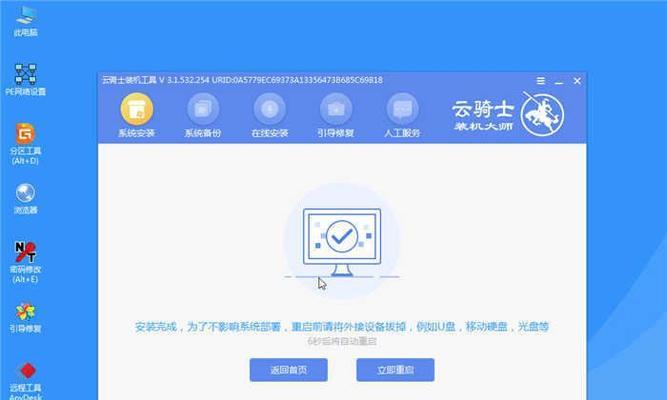
在开始菜单中找到并点击“设置”图标,进入设置页面。
4.打开“更新和安全”
在设置页面中,找到并点击“更新和安全”选项,进入更新和安全设置。
5.选择“恢复”选项
在更新和安全设置页面中,选择左侧导航栏中的“恢复”选项。
6.找到“还原此电脑”
在恢复页面中,找到“还原此电脑”部分,点击“立即开始”按钮。
7.选择“只删除文件”或“完全清除”
在还原选项页面中,根据个人需求选择“只删除文件”或“完全清除”选项。
8.确认还原操作
系统将弹出警告页面,提醒用户还原操作将删除所有文件和设置。仔细阅读后,点击“继续”按钮进行确认。
9.等待还原过程完成
一键还原过程需要一定时间,请耐心等待。期间电脑将会自动重启几次。
10.重新配置电脑设置
还原完成后,系统将恢复到初始状态,需要重新进行一些基本设置,例如语言、时区、网络连接等。
11.安装必要的软件
根据个人需求,重新安装必要的软件,如浏览器、办公软件等。
12.还原个人文件和数据
根据之前备份的文件和数据,将其复制回电脑中相应的位置,恢复个人文件和数据。
13.更新系统和软件
在还原完成后,及时更新系统和软件,以确保电脑的安全性和稳定性。
14.维护电脑健康
除了进行一键还原,定期维护电脑的健康也是非常重要的,如清理垃圾文件、进行磁盘整理等。
15.注意事项及常见问题
本节介绍一键还原过程中需要注意的事项,以及一些常见问题的解决方法,帮助用户更好地进行电脑恢复出厂设置。
:通过一键还原功能可以快速恢复电脑出厂设置,解决系统问题和提升电脑性能。在操作之前,备份数据、重新配置设置、安装必要软件和恢复个人文件是必不可少的步骤。注意系统和软件的更新以及定期维护电脑的健康也是关键。


