随着互联网的发展,远程控制电脑成为了一种常见的需求。通过QQ远程控制电脑,可以方便地在不同地点间进行文件传输、协同办公等操作。本文将详细介绍如何使用QQ远程控制另一台电脑,并提供相应的教程。

一、下载并安装QQ远程控制软件
-下载QQ远程控制软件的官方安装包
-打开安装包,按照提示进行安装

-安装完成后,在电脑上登录QQ账号
二、设置远程控制权限
-打开QQ远程控制软件,并登录已绑定的QQ账号
-点击界面右上角的设置图标,进入设置界面
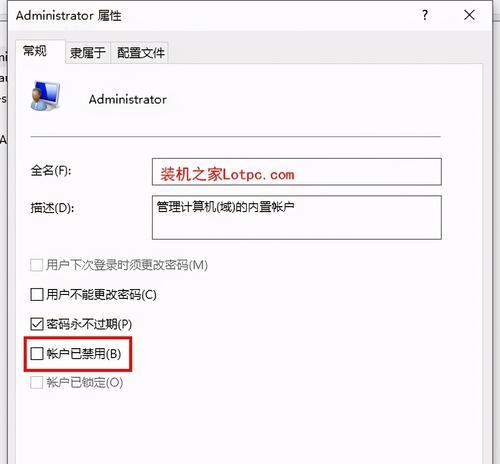
-在设置界面中,找到“远程控制”选项,并勾选允许远程控制
三、添加待控制的电脑
-在QQ远程控制软件界面,点击左上角的“添加设备”图标
-输入待控制电脑的QQ账号或扫描待控制电脑的二维码
-确认添加后,待控制电脑会显示在软件界面的设备列表中
四、发起远程控制请求
-在QQ远程控制软件界面,选择待控制的电脑
-点击界面下方的“远程控制”按钮
-待控制电脑会弹出远程控制请求对话框,等待对方确认
五、接受远程控制请求
-待控制电脑弹出远程控制请求对话框后,点击“同意”按钮
-此时,另一台电脑即可开始远程控制操作
六、远程控制操作
-通过QQ远程控制软件界面,可以实现远程操作待控制电脑
-比如,可以进行文件传输、屏幕共享、远程操控等操作
七、结束远程控制
-在待控制电脑上,点击QQ远程控制软件界面的“结束”按钮
-结束后,双方即退出远程控制状态
八、注意事项及常见问题
-在进行远程控制时,确保网络连接稳定
-注意保护个人隐私,不要随意控制他人电脑
-如遇到连接问题,可以尝试重新建立连接或重启软件
九、安全性考虑与防范措施
-定期更新QQ远程控制软件以获取最新的安全补丁
-使用强密码来保护QQ账号的安全
-尽量避免在不信任的网络环境下使用远程控制功能
十、远程控制的其他选择
-除了QQ远程控制,还有其他远程控制软件可供选择
-比如TeamViewer、AnyDesk等软件也提供了类似的功能
十一、远程控制的发展趋势
-随着技术的进步,远程控制将变得更加简便、安全、高效
-未来可能会出现更多创新的远程控制技术
结尾:通过QQ远程控制另一台电脑可以帮助我们更加方便地进行文件传输、协同办公等操作。在使用远程控制功能时,我们需要注意网络连接的稳定性以及保护个人隐私的重要性。同时,也可以尝试其他远程控制软件来满足不同的需求。希望本文的教程能够帮助读者更好地使用QQ远程控制电脑。


