CMD(CommandPrompt)是Windows操作系统中的命令行工具,通过输入各种CMD命令,可以实现对电脑的各种操作。掌握CMD命令对于解决电脑问题、提高工作效率至关重要。本文将为您介绍一些常用的CMD命令,帮助您更好地使用电脑。

1.查看IP地址及网络状态
通过输入“ipconfig”命令,可以获取当前电脑的IP地址、子网掩码、网关等网络信息。还可以使用“ping”命令测试网络连接状态。
2.查看系统信息
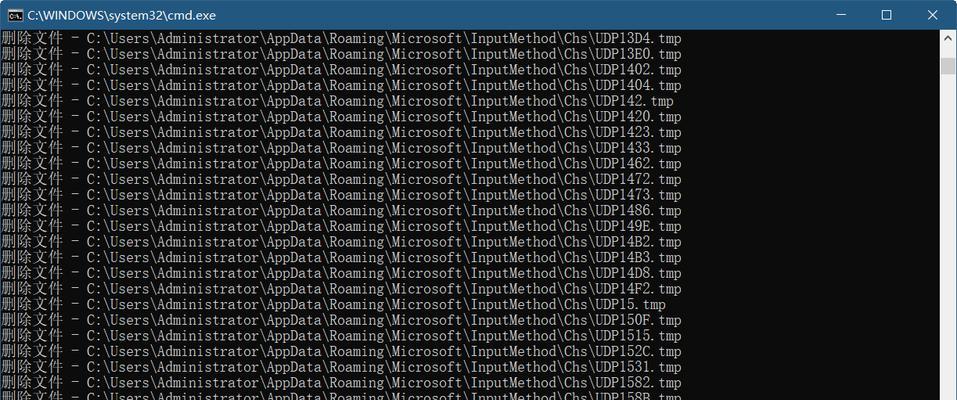
输入“systeminfo”命令,可以查看电脑的详细系统信息,包括操作系统版本、安装日期、注册用户等。
3.运行程序或打开文件
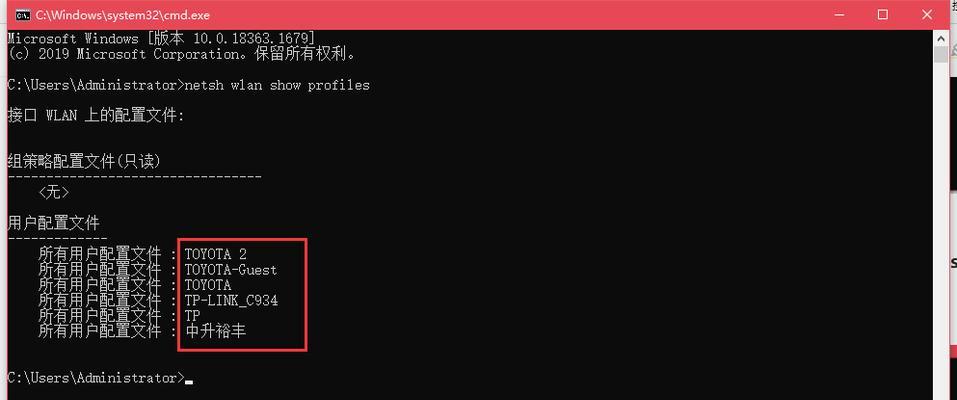
通过输入程序或文件的完整路径,可以使用“start”命令来打开相应的程序或文件。
4.切换目录和查看文件夹内容
使用“cd”命令可以切换当前目录,使用“dir”命令可以查看当前目录下的文件和文件夹列表。
5.创建和删除文件夹
通过输入“mkdir”命令可以创建新的文件夹,而使用“rd”命令可以删除文件夹。
6.复制、移动和重命名文件
通过输入“copy”命令可以复制文件,使用“move”命令可以移动文件,而使用“rename”命令可以重命名文件。
7.清空屏幕内容
输入“cls”命令可以清空CMD窗口的所有内容,使界面变得更加整洁。
8.关机和重启电脑
通过输入“shutdown”命令可以实现电脑的关机和重启操作,还可以设置关机的延迟时间。
9.查看和结束进程
使用“tasklist”命令可以查看当前正在运行的所有进程,而使用“taskkill”命令可以结束指定的进程。
10.查看和管理服务
通过输入“services.msc”命令可以打开服务管理器,查看和管理系统中的各种服务。
11.查找文件
通过输入“find”命令可以在指定路径下查找包含指定字符串的文件。
12.执行批处理文件
输入批处理文件的路径,可以执行其中包含的一系列CMD命令,实现自动化操作。
13.查看网络连接状态
通过输入“netstat”命令可以查看当前计算机与其他计算机之间建立的网络连接状态。
14.系统备份和还原
通过输入“wbadmin”命令可以进行系统备份和还原操作,保护重要数据和系统设置。
15.查看系统日志
使用“eventvwr”命令可以打开事件查看器,查看系统日志,帮助排查和解决问题。
掌握常用的CMD命令可以让我们更加高效地使用电脑,解决各种问题。通过本文介绍的这些CMD命令,相信读者们能够更好地应对各种电脑使用场景。当然,CMD命令还有很多其他功能和用法,希望读者们能够继续深入学习和探索,为自己的电脑技能添砖加瓦。


