在电脑使用过程中,经常会遇到系统崩溃、病毒感染等问题,这时候重装系统就是一种有效的解决办法。本文将以新手光盘重装系统为主题,为大家详细介绍如何进行重装系统的步骤,帮助新手们轻松掌握重装系统的关键技巧。
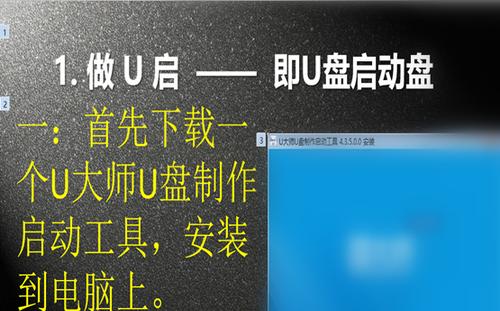
一格式化硬盘准备重装
第一个步骤:备份重要数据
在进行系统重装之前,首先需要备份重要的个人数据,以免在重装过程中丢失。
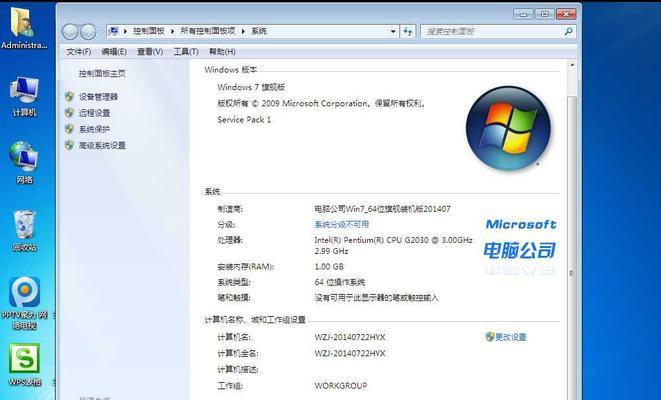
二下载或制作新手光盘
第二个步骤:下载或制作新手光盘
新手光盘是安装系统所需的光盘或U盘镜像文件,可以通过官方网站下载或使用相关软件制作。
三设置启动项为光盘启动
第三个步骤:设置启动项为光盘启动
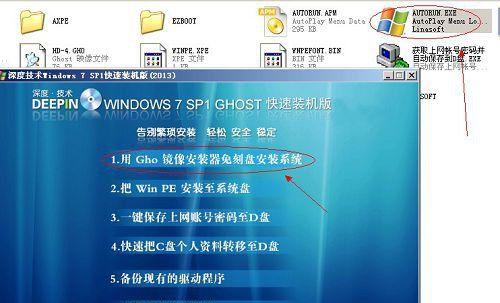
进入BIOS设置,在Boot选项中将启动项设置为光盘启动,确保计算机能够从新手光盘启动。
四进入系统安装界面
第四个步骤:进入系统安装界面
重启计算机后,按照屏幕提示按任意键进入系统安装界面,然后按照指引选择语言和时区等设置。
五确定安装位置和分区
第五个步骤:确定安装位置和分区
在系统安装界面中,选择适当的硬盘进行系统安装,并对硬盘进行分区设置。
六开始系统安装
第六个步骤:开始系统安装
点击“下一步”按钮后,系统会开始进行文件复制和安装过程,耐心等待直至安装完成。
七安装驱动程序
第七个步骤:安装驱动程序
在系统安装完成后,需要安装相应的驱动程序,以确保硬件设备正常运行。
八更新系统补丁
第八个步骤:更新系统补丁
打开系统更新功能,及时下载并安装最新的系统补丁,以提升系统的稳定性和安全性。
九安装常用软件
第九个步骤:安装常用软件
根据个人需求,安装常用的办公软件、浏览器、音视频播放器等常用软件,以满足日常工作和娱乐需求。
十恢复个人数据
第十个步骤:恢复个人数据
将之前备份的个人数据,如文档、图片、音乐等,复制回系统中对应的位置,以完成个人数据的恢复。
十一安装防病毒软件
第十一个步骤:安装防病毒软件
为了保护系统安全,安装一个可靠的防病毒软件,及时对系统进行病毒扫描和清理。
十二个性化设置
第十二个步骤:个性化设置
根据自己的喜好和需求,对系统进行个性化设置,如更改桌面壁纸、调整字体大小等。
十三安装必备工具
第十三个步骤:安装必备工具
安装一些必备的工具软件,如压缩解压缩工具、文本编辑器等,以便日后使用。
十四测试系统功能
第十四个步骤:测试系统功能
安装完成后,对系统各项功能进行测试,确保一切正常运行。
十五
通过本文的步骤指南,我们已经了解了以新手光盘重装系统的详细步骤,只要按照这些步骤进行操作,即使是新手也能轻松完成系统重装。重装系统不再是一件困扰,相信大家在掌握了这些技巧后,将能够更好地应对电脑问题,提升使用体验。


