在现代办公生活中,打印机成为了必不可少的设备之一。然而,对于初学者来说,将电脑与打印机连接起来可能会遇到一些问题。本文将介绍一些电脑连接打印机的技巧与注意事项,帮助读者轻松实现高效打印。
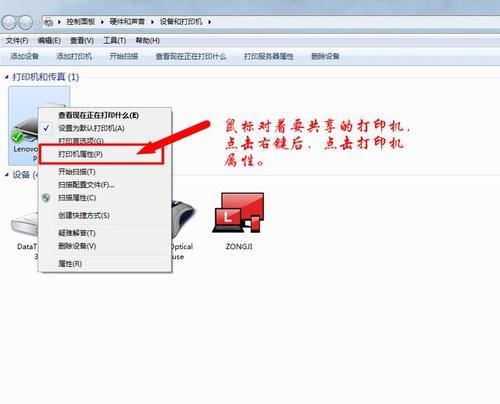
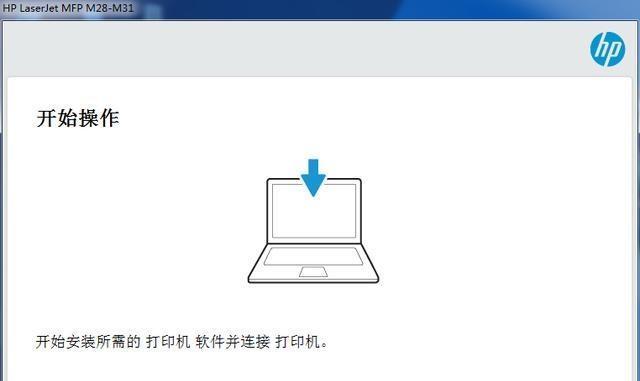
二、检查驱动程序是否安装:确保正确安装并更新打印机驱动程序,以确保设备可以正常运行。关键字:驱动程序检查。
三、USB连接方式的设置步骤:先关闭电脑和打印机,然后通过USB线将它们连接起来,接着开启电脑和打印机,系统会自动安装驱动程序并完成连接。关键字:USB连接设置。

四、Wi-Fi连接方式的设置步骤:在打印机设置菜单中找到网络设置选项,选择Wi-Fi连接,并按照屏幕提示进行设置。关键字:Wi-Fi连接设置。
五、检查网络设置和信号强度:确保打印机和电脑连接在同一网络中,并检查网络信号强度是否稳定。关键字:网络设置检查。
六、配置打印机共享设置:如果您想在多台电脑上使用同一台打印机,需要配置打印机共享设置并将其添加到网络中。关键字:打印机共享设置。
七、设置默认打印机:在电脑中设置默认打印机,这样可以方便快捷地进行打印操作。关键字:默认打印机设置。
八、安装打印机管理工具:根据个人需求选择并安装适合的打印机管理工具,可提高打印效率并监控打印任务。关键字:打印机管理工具安装。
九、定期更新驱动程序:为了确保打印机始终正常工作,建议定期检查并更新打印机驱动程序。关键字:驱动程序更新。
十、解决常见连接问题:当连接问题出现时,可以尝试重启电脑和打印机、检查连接线是否松动、重新安装驱动程序等方法进行排除。关键字:连接问题解决。
十一、保护打印机安全:设置密码保护、更新固件、定期清洁打印机等措施可以保护打印机的安全。关键字:打印机安全保护。
十二、选择适合的打印质量和纸张类型:根据打印需求选择合适的打印质量和纸张类型,以获得最佳打印效果。关键字:打印质量和纸张选择。
十三、解决打印速度慢的问题:可能是由于驱动程序过时、打印机设置不当或者电脑性能低下等原因导致,可以通过更新驱动程序、优化设置或者升级硬件等方法解决。关键字:打印速度优化。
十四、处理打印机离线问题:检查打印机连接、驱动程序是否正常,尝试重启设备或者重新连接等方法可以解决打印机离线问题。关键字:打印机离线解决。
十五、通过本文的介绍,我们了解了一些电脑连接打印机的技巧与注意事项,希望读者能够轻松实现高效打印,提升办公效率。


