笔记本电脑在使用过程中,有时会出现没有声音的情况,这给用户带来了很大的困扰。本文将介绍如何解决联想笔记本电脑没有声音的问题,并提供一些常见的解决方法。
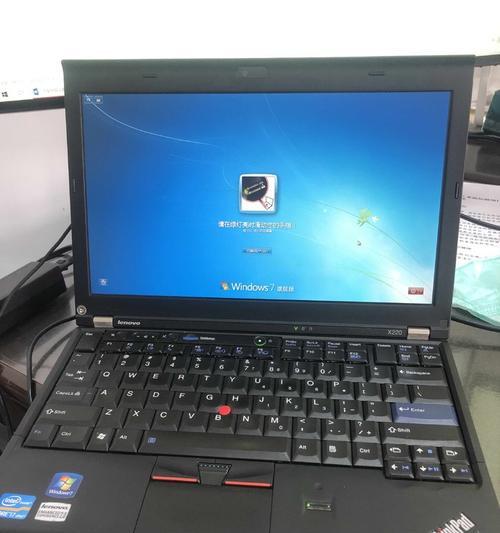
检查音量设置
1.检查系统音量设置:点击任务栏右下角的音量图标,确保音量滑块没有被静音或调低。
2.检查应用程序音量设置:打开正在使用的应用程序,检查其内部音量设置,确保音量没有被静音或调低。
检查硬件连接
1.检查耳机/扬声器连接:确保耳机或扬声器正确连接到笔记本电脑的音频接口。
2.检查音频线连接:如果是通过外接音响使用,检查音频线是否正确连接到笔记本电脑和音响设备。
检查驱动程序
1.打开设备管理器:按下Win+X组合键,选择"设备管理器"。

2.展开"声音、视频和游戏控制器":在设备管理器中找到"声音、视频和游戏控制器",点击展开。
3.检查驱动程序状态:找到音频设备,右键点击,选择"属性",在弹出的窗口中查看驱动程序状态,如果驱动程序有问题,尝试更新或重新安装驱动程序。
检查默认播放设备
1.右键点击任务栏右下角的音量图标,选择"播放设备"。
2.检查默认设备:在播放设备窗口中,确保正确的播放设备被设置为默认设备。
运行故障排除工具
1.打开"设置":按下Win+I组合键,选择"设置"。
2.进入"更新和安全":在设置界面中,选择"更新和安全"。
3.运行故障排除工具:在"更新和安全"页面中,选择"故障排除",然后选择"音频播放"故障排除工具运行。
重启笔记本电脑
1.关闭笔记本电脑:点击"开始菜单",选择"关机"。
2.重新启动笔记本电脑:等待几秒钟后,再次按下电源按钮开启笔记本电脑。
更新操作系统
1.打开"设置":按下Win+I组合键,选择"设置"。
2.进入"更新和安全":在设置界面中,选择"更新和安全"。
3.检查更新:在"更新和安全"页面中,点击"检查更新",并根据提示进行系统更新。
清理音频缓存
1.打开命令提示符:按下Win+X组合键,选择"命令提示符"。
2.运行命令:在命令提示符窗口中输入"netstopaudiosrv",然后按下回车键。
3.清理缓存:接着输入"del%systemroot%\System32\Audiosrv.dll/f/s",再次按下回车键。
4.重启服务:最后输入"netstartaudiosrv",再次按下回车键。
修复系统文件
1.打开命令提示符:按下Win+X组合键,选择"命令提示符"。
2.运行命令:在命令提示符窗口中输入"sfc/scannow",然后按下回车键。
3.等待修复:系统将自动扫描并修复损坏的系统文件,请耐心等待修复过程完成。
联系售后服务
如果以上方法都无效,建议联系联想售后服务或者到专业的电脑维修店进行维修。
本文介绍了解决联想笔记本电脑没有声音的方法,包括检查音量设置、硬件连接、驱动程序、默认播放设备等方面的解决方案。如果问题仍然存在,可以尝试运行故障排除工具、更新操作系统、清理音频缓存以及修复系统文件。如果问题依然无法解决,建议联系售后服务寻求进一步的帮助。


