在某些情况下,我们可能需要将U盘设置为电脑的第一启动项,以便进行系统安装、系统恢复或者其他操作。本文将介绍如何在华硕电脑中快速设置U盘为第一启动项,以便满足不同的需求。
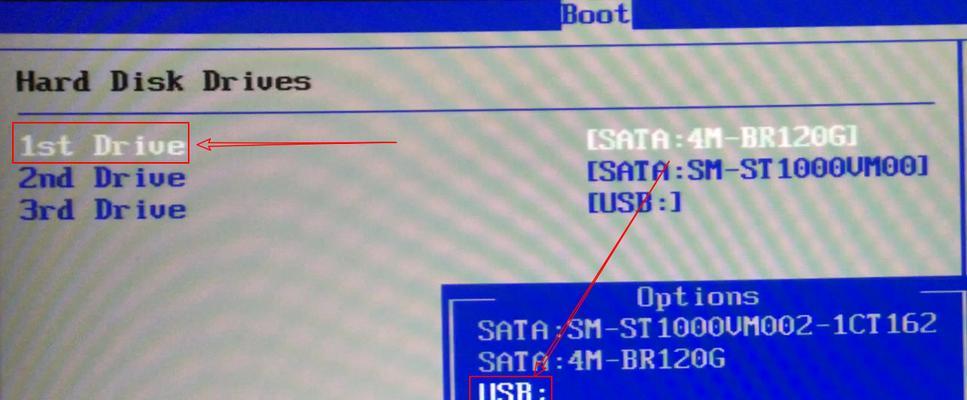
1.进入BIOS设置
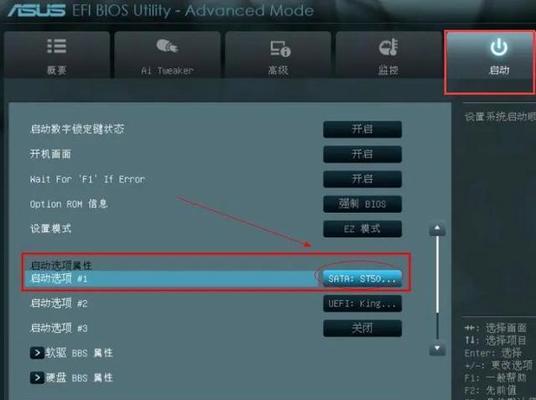
在开机时按下华硕电脑的特定按键(通常是F2、F12或者Delete键),进入BIOS设置界面,此时屏幕会显示出BIOS界面。
2.寻找启动选项
在BIOS界面中,寻找到“启动”或者“Boot”选项,并进入该选项的设置页面。
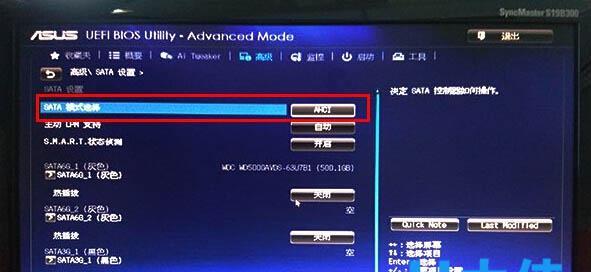
3.修改启动顺序
在启动选项页面中,找到“启动顺序”或者“BootOrder”选项,并进入该选项的设置页面。
4.选择U盘为首选启动项
在启动顺序设置页面,使用上下方向键选择U盘,然后将其移动至首选启动项的位置。
5.保存并退出
在完成U盘设置为首选启动项后,按下特定按键(通常是F10键),保存设置并退出BIOS界面。
6.插入U盘
关闭华硕电脑,将准备好的U盘插入电脑的USB接口。
7.重新启动电脑
按下电源键重新启动华硕电脑,此时U盘将被识别为第一启动项。
8.进入U盘启动界面
电脑重新启动后,屏幕将显示出U盘启动界面,根据需要选择相应的操作选项。
9.进行系统安装或恢复
若需要进行系统安装或恢复,根据U盘启动界面提供的操作选项,选择对应的功能进行操作。
10.完成操作
按照系统安装或恢复的步骤,完成相应的操作,并等待操作完成。
11.重启电脑
在系统安装或恢复完成后,重新启动华硕电脑。
12.恢复默认启动项
若不再需要使用U盘作为启动项,可以通过BIOS设置中的“恢复默认”选项将启动顺序恢复至默认设置。
13.保存并退出BIOS设置
在完成设置的修改后,按下特定按键(通常是F10键),保存设置并退出BIOS界面。
14.断开U盘
关闭华硕电脑后,安全地将U盘从电脑中拔出。
15.完成设置
至此,已成功将U盘设置为华硕电脑的第一启动项。无论是系统安装还是系统恢复,您可以方便地通过U盘来完成操作。
通过以上步骤,您可以轻松地将U盘设置为华硕电脑的第一启动项。这个设置对于系统安装、系统恢复等操作非常有用。请注意在操作BIOS时要小心谨慎,确保不会对电脑造成意外的影响。


