随着技术的不断发展,现在已经有了许多安装操作系统的方法,其中一种方法就是通过不使用U盘的方式进行安装。本文将为大家详细介绍如何通过此种方法安装Win7系统,让你轻松搞定。
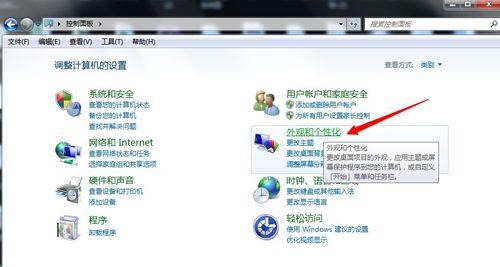
1.准备工作
2.下载必要的软件
3.创建一个新分区
4.备份重要文件

5.准备系统安装文件
6.安装WindowsAIK工具
7.创建PE启动盘
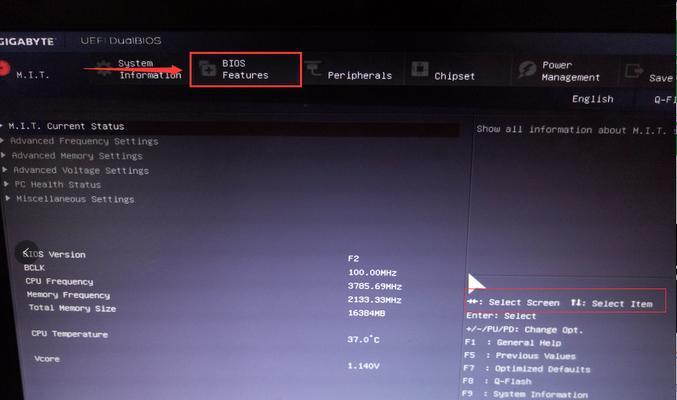
8.修改BIOS设置
9.进入PE系统
10.格式化新分区
11.安装Win7系统
12.设置系统语言和区域
13.完成安装后的优化设置
14.恢复重要文件
15.安装驱动程序
1.准备工作:在开始操作之前,确保电脑已经连接到电源,并且有足够的电量。备份重要的文件和数据是非常重要的,以防操作过程中出现意外情况。
2.下载必要的软件:从官方网站下载并安装WindowsAIK工具和UltraISO软件,这些软件将在后续的操作中发挥重要作用。
3.创建一个新分区:使用Windows的磁盘管理工具创建一个新的分区,用于安装Win7系统。确保这个分区足够大,并且没有重要的数据。
4.备份重要文件:在进行系统安装之前,务必备份所有重要的文件和数据,以防止其丢失或损坏。
5.准备系统安装文件:确保已经下载了Win7系统的ISO镜像文件,并将其保存在本地硬盘上。
6.安装WindowsAIK工具:按照提示安装WindowsAIK工具,并确保安装路径中不包含中文字符。
7.创建PE启动盘:使用WindowsAIK工具创建一个PE启动盘,并将其保存在本地硬盘上。
8.修改BIOS设置:重启电脑,并进入BIOS设置界面。将启动选项设置为从CD/DVD驱动器启动,并保存设置后退出。
9.进入PE系统:将之前创建的PE启动盘插入电脑,重新启动电脑,进入PE系统。
10.格式化新分区:在PE系统中,使用磁盘管理工具对之前创建的新分区进行格式化,确保其为NTFS文件系统。
11.安装Win7系统:将之前下载的Win7系统ISO镜像文件挂载到虚拟光驱上,并运行安装程序,按照提示进行系统安装。
12.设置系统语言和区域:在安装过程中,根据个人需求选择系统语言和区域设置,并按照提示完成安装。
13.完成安装后的优化设置:安装完成后,对系统进行一些常见的优化设置,如关闭自动更新、禁用不必要的启动项等,以提升系统性能。
14.恢复重要文件:将之前备份的重要文件和数据恢复到新安装的Win7系统中。
15.安装驱动程序:根据电脑硬件的需要,安装相应的驱动程序,以确保系统的正常运行。
通过以上的步骤,你可以轻松地完成不使用U盘安装Win7系统的过程。遵循本文中提供的图解教程,你将能够快速而顺利地完成系统安装,并且享受到新的操作系统带来的便利与功能。


