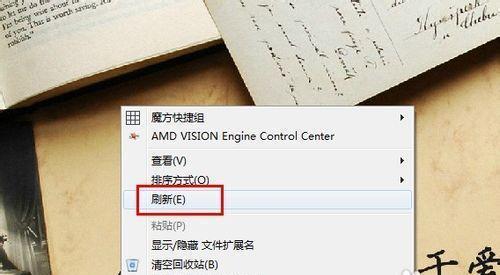
在Windows7操作系统中,默认情况下,很多文件和文件夹都被设置为隐藏状态,这是为了保护用户的系统安全和隐私。然而,在某些情况下,我们可能需要查看或编辑这些隐藏的文件和文件夹。本文将介绍Win7系统中如何简单地显示隐藏文件和文件夹,以及快速查看它们的方法。

一、打开文件资源管理器
二、进入“文件”选项
三、选择“文件和文件夹选项”
四、切换至“查看”选项卡
五、找到“隐藏已知文件类型的扩展名”选项
六、勾选“隐藏受保护的操作系统文件(推荐)”选项
七、点击“确定”按钮保存设置
八、进入需要查看隐藏文件的目录
九、点击“查看”选项卡
十、点击“隐藏项目”按钮
十一、选择“显示隐藏的文件、文件夹和驱动器”选项
十二、点击“应用”按钮保存设置
十三、查看并处理隐藏文件和文件夹
十四、完成后恢复初始设置
十五、小结:通过以上简单的操作步骤,我们可以在Win7系统中显示隐藏文件和文件夹,并快速查看它们。但在处理完隐藏文件后,我们应恢复初始的文件显示设置,以保持系统的安全性和整洁性。
Win7系统中,隐藏文件和文件夹的显示设置可以通过文件资源管理器中的“文件和文件夹选项”来调整。我们可以根据实际需求,自由地选择是否显示隐藏的数据。但在操作完成后,记得及时恢复设置,以免对系统产生不必要的安全风险。通过掌握这些简单的操作技巧,我们可以更加灵活地管理和处理Win7系统中的隐藏文件和文件夹。