还可能对眼睛造成不良影响、这不仅会影响我们的使用体验,有时会遇到电脑屏幕闪烁的问题、当我们使用电脑时。提高使用效果和舒适度、本文将介绍一些处理措施、帮助您解决电脑屏幕闪烁的问题。
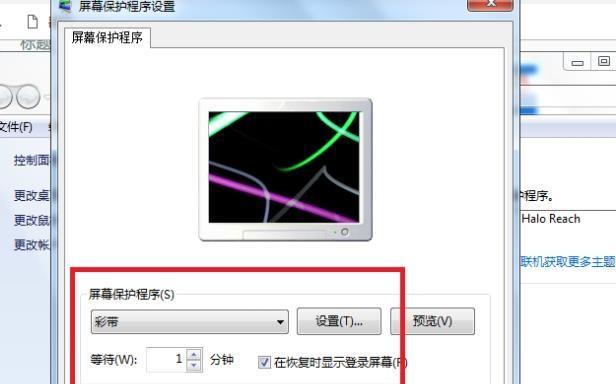
1.调整屏幕刷新率:提高刷新率可以减少闪烁现象。在“显示设置”中找到“高级显示设置”尝试调整刷新率以寻找效果、。
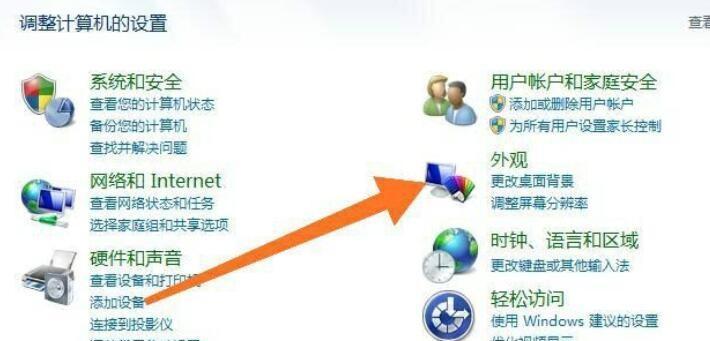
2.检查电源供应:电源问题可能导致屏幕闪烁。尝试更换不同的电源插座以消除供电不稳定的可能性、确保电源线连接稳固。
3.检查连接线路:松动或损坏的连接线可能会导致屏幕闪烁。并尝试更换连接线以解决问题,检查连接线是否牢固连接。
4.更新图形驱动程序:过时的或损坏的图形驱动程序可能会导致屏幕闪烁。以确保兼容性和稳定性,到官方网站下载并安装最新的图形驱动程序。
5.检查硬件故障:某些硬件故障也可能导致屏幕闪烁。是否有损坏或过热的迹象,检查显卡,内存条等硬件是否安装正确。
6.关闭闪烁灯光源:周围强烈的闪烁灯光可能会与屏幕闪烁相互作用。以减少对屏幕的影响,尝试关闭或调暗周围的灯光源。
7.清理屏幕和风扇:积灰和污垢可能会导致屏幕闪烁或散热不良。以确保良好的散热和正常运行,定期清理屏幕和电脑内部风扇。
8.检查软件冲突:导致屏幕闪烁,某些软件可能与图形驱动程序冲突。逐个排除问题源,关闭或卸载最近安装的软件。
9.调整显示设置:在“显示设置”减少闪烁问题,以寻找更合适的显示效果、对比度等设置,中尝试调整亮度。
10.运行故障排除工具:操作系统自带的故障排除工具可以帮助检测和解决屏幕闪烁问题。运行相应工具并按照提示进行修复。
11.检查过热问题:包括屏幕闪烁、过热可能导致电脑组件异常工作。尝试使用散热垫或更换散热系统,确保电脑通风良好。
12.重新插拔硬件:内存条等硬件可以解决屏幕闪烁问题,有时重新插拔显卡。并小心操作,确保在断开连接之前关闭电脑。
13.定期更新操作系统和应用程序:进而引发屏幕闪烁,过时的操作系统和应用程序可能会导致兼容性问题。定期更新系统和应用程序以获得更好的兼容性和稳定性。
14.寻求专业帮助:可能是硬件故障或其他严重问题引起的,如果以上方法都无法解决屏幕闪烁问题。建议寻求专业人士的帮助来进行维修或更换设备、此时。
15.综合考虑多种因素:屏幕闪烁问题往往是多种因素综合影响的结果。可以根据具体情况采取相应的措施来解决问题,综合考虑前述方法。
通过本文介绍的处理措施,您可以逐步排除问题并解决屏幕闪烁的困扰、从调整刷新率到检查硬件故障、电脑屏幕闪烁可能是因为各种原因引起的。并根据具体情况选择合适的解决方法,一定要小心谨慎,记住,在处理电脑问题时。


