经常会遇到网络连接不稳定,在使用iPhone过程中、无法连接Wi-Fi或蓝牙等问题。这些问题往往可以通过重置网络设置来解决。以解决常见的网络问题,本文将介绍如何通过iPhone重置网络设置。
了解重置网络设置的含义及影响
1.包括Wi,重置网络设置是指将iPhone的网络设置恢复到出厂默认状态-VPN和蓝牙等设置,蜂窝数据、Fi。并且需要重新输入这些信息,这将清除所有已保存的网络密码和连接。
备份重要数据
2.信息等,在重置网络设置之前,例如照片,建议先备份重要的数据,联系人。但并不会影响其他数据、因为重置网络设置会清除所有的网络连接和设置。
如何重置网络设置
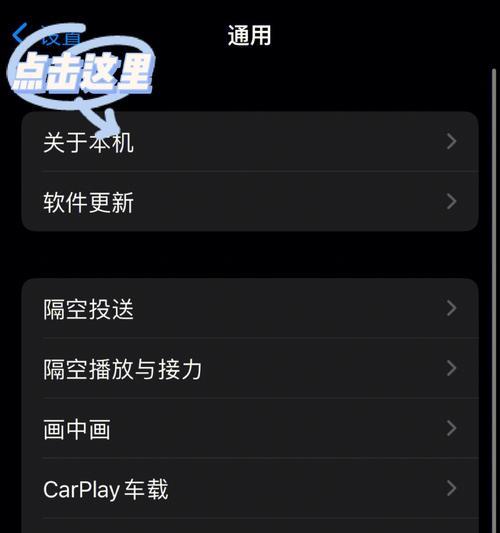
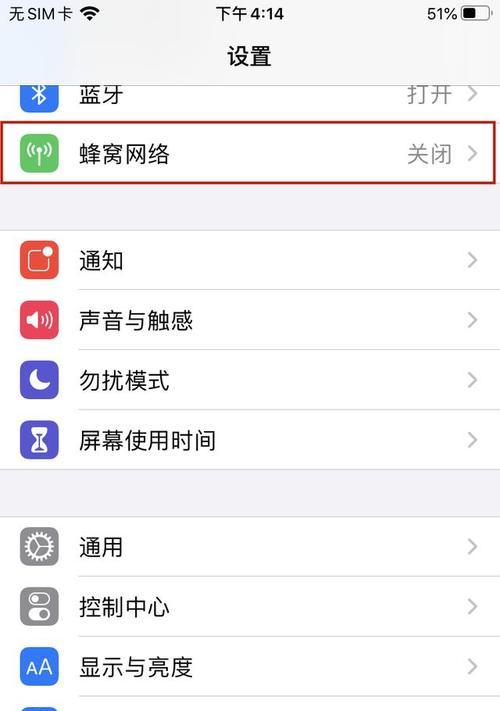
3.打开“设置”滚动到底部,应用程序,点击“通用”。
4.向下滚动并点击,在通用设置中“还原”。
5.选择、在还原设置页面中“重置网络设置”。
6.并确认重置操作、输入手机的解锁密码。
重新配置Wi-Fi网络
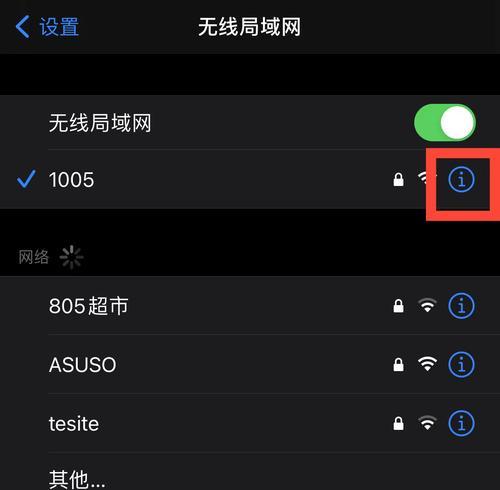
7.需要重新配置Wi,重置网络设置后-Fi网络。在“设置”中点击“Wi-Fi”找到你要连接的Wi,-输入密码进行连接、Fi网络。
重新配置蜂窝数据设置
8.需要重新配置,重置网络设置还会将蜂窝数据设置清空。在“设置”中点击“蜂窝移动网络”检查是否开启数据漫游和使用蜂窝数据的应用,。
重新连接VPN
9.重置网络设置后需要重新配置VPN、如果你使用了VPN连接。在“设置”中点击“VPN”选择你的VPN配置文件并输入相关信息,。
重新配对蓝牙设备
10.需要重新进行配对、重置网络设置会清除所有已配对的蓝牙设备。在“设置”中点击“蓝牙”打开蓝牙并进行配对操作、。
解决Wi-Fi连接问题
11.如果重置网络设置后依然无法连接Wi-Fi,尝试以下方法:忘记并重新连接Wi-重启路由器,更新iOS系统版本,Fi网络。
解决蜂窝数据问题
12.尝试以下方法,如果重置网络设置后无法使用蜂窝数据:关闭数据漫游,重新插拔SIM卡,检查蜂窝数据是否开启。
解决VPN连接问题
13.尝试以下方法,如果重置网络设置后无法连接VPN:检查VPN服务器是否可用,重新配置VPN设置。
解决蓝牙连接问题
14.尝试以下方法,如果重置网络设置后无法连接蓝牙设备:检查蓝牙设备是否处于可配对状态,重新配对设备。
重置网络设置的注意事项
15.但不会影响其他数据、重置网络设置会清除所有的网络配置和连接信息。重置后需要重新配置Wi-蜂窝数据、Fi,VPN和蓝牙等设置。
通过iPhone重置网络设置是解决网络问题的最简单方法。可以有效地解决Wi,重置后需要重新配置网络设置-VPN和蓝牙等常见问题,蜂窝数据,Fi。不妨尝试这个简单而有效的解决方案,在遇到网络问题时。


