-
Win7笔记本电脑无声问题的解决方法(Win7笔记本电脑无声问题原因分析与解决方案)
随着Win7笔记本电脑的广泛使用,有时我们可能会遇到笔记本电脑无声的问题。这个问题会给我们的使用体验带来不便,因此了解和解决Win7笔记本电脑无声问题是很重要的。本文将从问题原因分析和解决方案两个方面进行探讨。 驱动程序问题 1.检查声卡驱动是否正常安装:进入设备管理器,查看声音、视频和游戏控制器选项下是否有黄色感叹号。如果有,右击选择更新驱动程序,或者重新安装最新的驱动程序。 2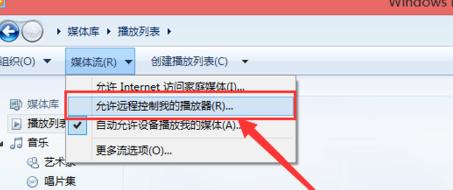
-
解决WPS打印出来的图片过黑的问题(优化打印效果,让图片色彩更真实生动)
随着科技的不断发展,人们越来越依赖于电子设备进行工作和学习。在这个信息化时代,WPS成为了广大人们处理文档的重要工具之一。然而,很多用户在使用WPS打印图片时都会遇到一个共同的问题,就是打印出来的图片过黑,导致色彩失真,影响了图片的真实性和生动性。那么如何解决这个问题呢?本文将为大家提供一些实用的方法和技巧,以优化WPS打印图片的效果,让图片色彩更加真实生动。 调整打印机设置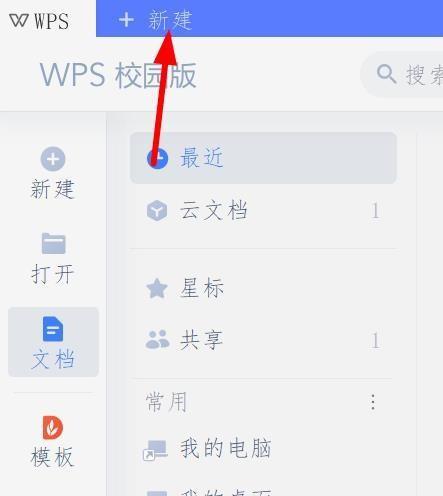
-
Win11找不到高清晰音频管理器怎么办 5种方法快速恢复
在Windows 11系统中,不少用户会遇到找不到“高清晰音频管理器 ”的情况,导致音效调节、麦克风增强等功能无法使用。通常这与声卡驱动异常、组件未安装或启动项被禁用有关。下面整理了几种有效解决方案,按顺序操作即可快速恢复。 一、检查声卡驱动是否正常安装 有时Win11中找不到高清晰音频管理器,并不是程序丢失,而是声卡驱动未正确加载或出现异常。尤其在系统更新或重装后较为常见。先确认驱动状态
-
扬声器安装程序Unknown怎么解决?电脑没声音修复指南
有时候电脑用得好好的,突然发现右下角的小喇叭出现异常。点开一看,显示“扬声器 安装程序(UNKNOWN)”,要么没有声音,要么系统识别不到音频设备。尤其是在重装系统、Windows更新、驱动异常或系统文件损坏后比较常见。下面将给大家整理几个比较简单实用的解决方法。 一、先检查声卡驱动是否异常 很多时候出现扬声器安装程序Unknown,本质原因就是声卡驱动没有正常加载。系统识别不到正确的音频设备
-
ROG耳机驱动怎么下载?ROG耳机驱动安装详细教程
对于电脑游戏玩家来说,ROG系列外设一直拥有较高人气。许多用户都会选择来自Republic of Gamers(简称ROG)的电竞耳机来获得更好的声音定位与沉浸式体验。不过在实际使用过程中,一些用户会遇到耳机无法识别、没有声音 、麦克风失效等问题,这往往与驱动程序未正确安装有关。那么,ROG耳机驱动怎么下载?又该如何正确安装?本文将为大家详细介绍。 一、ROG耳机驱动的重要性
-
声卡驱动黄色感叹号怎么解决 5招快速修复电脑声音
电脑声音突然消失,在设备管理器中看到声卡 带有黄色感叹号,这是很多用户都会遇到的问题。该提示通常意味着驱动损坏、冲突或未正确安装。如果不及时处理,系统可能一直无法正常播放声音。下面整理了几种常见且有效的解决方案,按顺序排查即可。 一、使用驱动人生一键修复 声卡出现黄色感叹号,大多数都是驱动缺失、损坏或版本不兼容导致。相比手动查找驱动,使用“驱动人生 ”可以自动识别硬件型号并匹配稳定版本
-
Realtek声卡驱动下载与安装教程详解,新手也能快速搞定
日常主流主板及笔记本大多采用Realtek Semiconductor Corp. 提供的音频芯片方案,因此Realtek声卡驱动 下载与安装成为许多用户关注的重点。不少用户会遇到“电脑没有声音”“扬声器显示未插入”“声音断断续续”等问题,很多情况下并非硬件损坏,而是声卡驱动异常、版本过旧或系统升级后兼容性问题所致。下面我们系统讲解Realtek声卡驱动的下载与安装方法。 一
-
Intel High Definition Audio声卡驱动下载 声音不再出问题
在使用电脑时,声音 问题常常令人抓狂:视频没声、耳机无法识别、系统提示“没有音频设备”。这些大多都与声卡驱动有关。而Intel High Definition Audio是大多数电脑的标准声卡,驱动是否正确安装,直接影响你的音频体验。今天,我们就来分享简单高效的Intel HD Audio驱动下载与安装方法。 一、什么是Intel High Definition Audio声卡驱动 Intel
-
Realtek Audio Driver能卸载吗?声音异常这样处理
不少人在清理电脑 时,会在程序列表里看到一个熟悉的名字——Realtek Audio Driver。体积不算小,看着像“第三方软件”,于是心里开始打鼓:这个能不能删?删了会不会更流畅?会不会影响系统?今天我们来了解Realtek Audio Driver,看看是否能正常删除。 一、Realtek Audio Driver是什么? 它是主板或笔记本内置声卡所使用的音频驱动程序
-
电脑插耳机没声音怎么设置 手把手教你快速修复
在日常办公或娱乐中,我们经常会遇到这样的尴尬:耳机 明明已经插在了电脑插孔上,但声音还是从扬声器里传出来,或者干脆“全屏静音”。这种问题通常由设置错误、驱动缺失或硬件连接引起。本文将为你提供一套完整的排查方案,帮助你快速找回电脑的声音,提升你的使用体验。 一、 检查基础连接与静音设置 在进行深度设置之前,先排除最简单的“低级错误”: 1. 确认插孔位置 :台式机用户请注意