-
利用电脑进行文件扫描的方法(简便快捷的电脑文件扫描技巧)
随着数字化时代的到来,电脑已经成为我们生活和工作中不可或缺的工具之一。在处理文件的过程中,有时候我们需要将纸质文件转换为电子文档,以便于传输、储存和共享。本文将介绍如何利用电脑进行文件扫描,通过简单的步骤和技巧,实现高效、准确地将纸质文件转换为电子文档。 1.选择合适的扫描设备 2.连接设备并安装驱动程序 3.打开扫描软件并设置扫描参数 4.选择扫描模式和格式 5.调整扫描区域和分辨率 6
-
如何给文件夹添加密码保护(保护个人文件安全)
在日常生活和工作中,我们经常需要存储一些私密和重要的文件。为了防止他人未经授权的访问,我们通常使用压缩文件加密功能来保护这些文件。然而,有时我们可能需要保持文件夹的原始状态,而不进行压缩。本文将介绍一种简单而有效的方法来给文件夹添加密码保护,以确保个人文件的安全。 一、文件夹密码保护工具的选择 1.1选择可靠的文件夹加密软件 1.2确认软件的兼容性和使用便捷性 1.3查找用户评价和专家推荐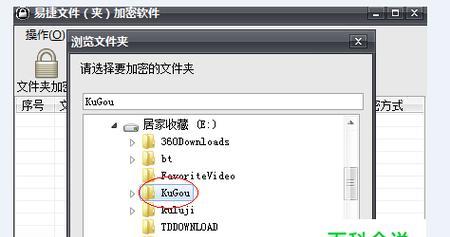
-
如何设置电脑每天定时关机(教你快速设置电脑定时关机)
随着电脑在我们生活和工作中的重要性不断提升,我们通常会长时间使用电脑。然而,如果我们忘记关机,不仅会浪费电力资源,还可能导致电脑过热甚至损坏。学会如何设置电脑每天定时关机是非常有必要的。本文将介绍如何快速设置电脑每天定时关机,以提高工作效率。 为什么要设置电脑每天定时关机? 在工作或学习中,我们通常需要连续使用电脑数小时,但长时间使用电脑会导致身体疲劳和注意力不集中。通过设置电脑每天定时关机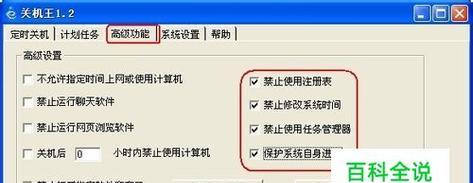
-
Win7系统清理C盘垃圾文件的方法(简单易行的清理步骤)
随着时间的推移,我们在使用Win7系统的过程中不可避免地会产生大量的垃圾文件。这些垃圾文件会占用C盘的存储空间,导致电脑运行变慢甚至出现卡顿现象。定期清理C盘垃圾文件是非常必要的。本文将为您介绍一些简单易行的方法,帮助您清理C盘垃圾文件,让您的Win7系统运行更加顺畅。 清理浏览器缓存和临时文件 当我们使用浏览器访问网页时,浏览器会自动缓存网页和下载临时文件,以提高网页加载速度。然而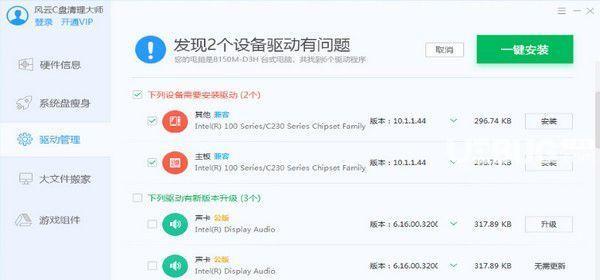
-
选择单机杀毒软件,保护您的计算机安全(探索哪款单机杀毒软件最适合您的需求)
如今,在数字时代,我们的计算机和互联网使用频率越来越高,但同时也面临着越来越多的网络威胁和病毒攻击。为了保护个人信息的安全以及计算机的正常运行,选择一款可靠的单机杀毒软件显得尤为重要。本文将介绍如何选择适合您需求的单机杀毒软件,并列出一些值得考虑的关键因素。 一、病毒库更新功能:确保杀毒软件能够及时捕捉到最新的病毒威胁,并进行有效的清除和隔离。 二、系统性能影响:考虑杀毒软件对计算机性能的影响
-
笔记本电脑截屏图片保存的位置(探究笔记本电脑截屏后的图片保存在何处)
在日常使用笔记本电脑时,我们经常需要进行截屏操作,以便将当前屏幕内容保存为图片形式。然而,很多人对于截屏后图片的保存位置并不了解。本文将深入探讨在笔记本电脑上截屏后图片的保存位置,并逐一介绍不同操作系统下的保存方式及其特点。 默认保存位置 1.1Windows系统下的默认保存位置 1.2macOS系统下的默认保存位置 1.3Linux系统下的默认保存位置 更改保存位置 2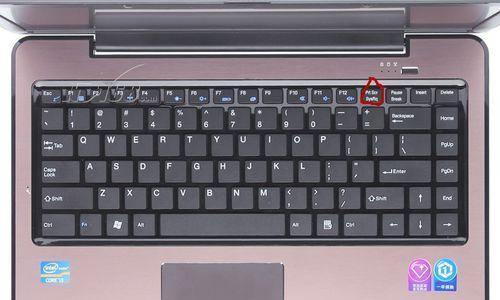
-
如何安装台式电脑网卡驱动(详细教程及注意事项)
随着台式电脑在人们日常生活和工作中的普及,更多人开始面临安装网卡驱动的问题。正确安装网卡驱动能够保证电脑的网络连接正常运行,因此本文将详细介绍如何安装台式电脑网卡驱动,并列出一些需要注意的事项。 1.确认网卡型号和驱动版本 在安装网卡驱动之前,首先需要确认自己的网卡型号和当前的驱动版本,以便在安装过程中选择正确的驱动程序。 2.下载正确的驱动程序 根据确认的网卡型号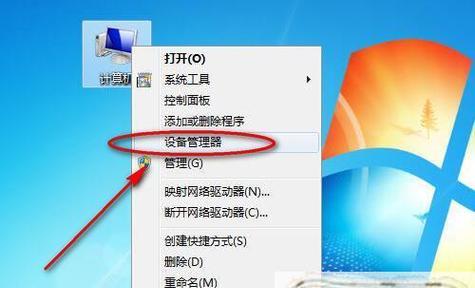
-
光盘刻录大师的寻找之旅(探寻最佳光盘刻录软件的独家秘籍)
在数字时代,光盘仍然是许多人存储和共享数据的首选方式。而要将重要数据安全地保存在光盘上,则需要一款强大且易于使用的光盘刻录软件。然而,众多的光盘刻录软件市场上,如何找到一款真正的“光盘刻录大师”并不容易。本文将带您走进光盘刻录大师的寻找之旅,为您揭示最佳的光盘刻录软件。 一:什么是光盘刻录大师? 在这个段落中,我们将解释什么是光盘刻录大师,即一款功能强大、操作简单、稳定可靠的光盘刻录软件。 二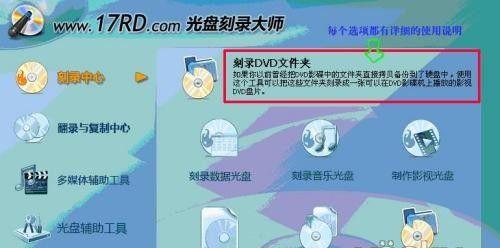
-
通过命令符修复系统的有效方法(使用Win10命令符进行系统修复的关键步骤和技巧)
随着计算机使用的不断增加,有时候我们可能会遇到各种系统故障和错误。而Win10操作系统提供了一种简便有效的方法来修复这些问题-使用命令提示符。本文将介绍通过Win10命令提示符修复系统的关键步骤和技巧。 段落 1.确认问题:使用命令提示符修复系统之前,首先需要明确系统出现了什么问题。通过观察错误消息或系统行为,可以帮助我们识别问题所在。 2.进入命令提示符界面:在Win10中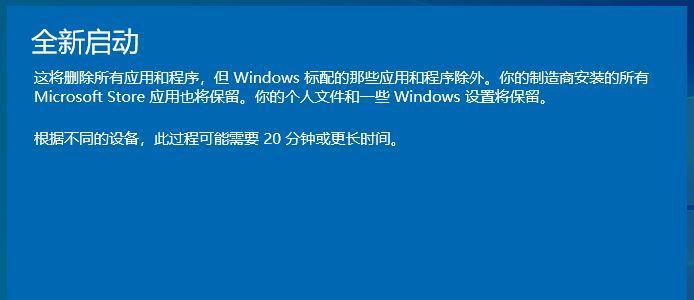
-
以win7旗舰版激活cmd命令(简单有效的激活方法及步骤)
Win7旗舰版作为一款功能强大的操作系统,广受用户喜爱。然而,正版激活却是许多用户头疼的问题。本文将介绍一种简单有效的激活方法——使用cmd命令进行激活。通过学习本文内容,您将了解到激活过程的具体步骤以及一些注意事项。 一、检查系统版本和状态 二、获取管理员权限 三、备份重要数据 四、打开cmd命令行界面 五、输入激活命令 六、等待激活过程完成 七、重启计算机 八、检查激活状态 九