-
手机网页视频提取工具推荐(快速提取并保存手机网页视频的最佳工具推荐)
随着移动互联网的快速发展,手机已经成为人们日常生活中不可或缺的一部分。在浏览网页时,经常会碰到一些精彩的视频,但是由于缺乏下载功能,我们无法将这些视频保存到手机上观看。本文将推荐一些可以帮助我们提取并保存手机网页视频的工具,让我们随时随地享受优质视频内容。 1.视频提取工具的重要性:解放在线观看,随时随地观赏喜爱的视频内容。 2.工具一:XXX(工具名称):简单易用,支持多种格式转换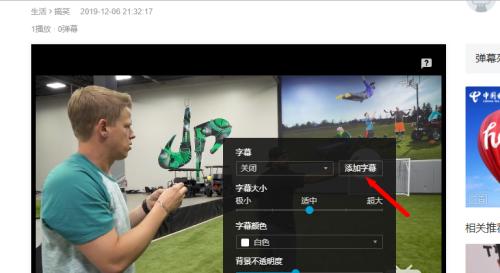
-
小米8上市价格揭秘(小米8首发价曝光)
小米8是小米公司于2018年6月发售的一款旗舰智能手机,备受消费者瞩目。作为一款性价比极高的产品,小米8在上市之初的价格一直备受关注。本文将重点探讨小米8上市时的价格情况,并对其价格趋势进行分析。 一、小米8上市:性价比之王闪亮登场 在小米8正式上市前,很多消费者对它的价格预期都非常高。作为小米公司的旗舰产品,小米8一直以来都以性价比高著称。上市之初,小米8的价格仅为1999元起
-
忘记路由器密码(从重置到恢复)
在日常生活中,我们经常使用路由器连接互联网,但有时会因为疏忽或其他原因忘记了路由器的密码。不用担心,本文将介绍一些常用的方法,帮助您找回忘记的路由器密码。 1.了解默认登录信息 2.使用默认账户名和密码尝试登录 3.查找之前的密码记录 4.尝试常用的默认密码列表 5.重置路由器至出厂设置 6.使用路由器管理软件找回密码 7.与互联网服务提供商联系 8.寻求专业帮助 9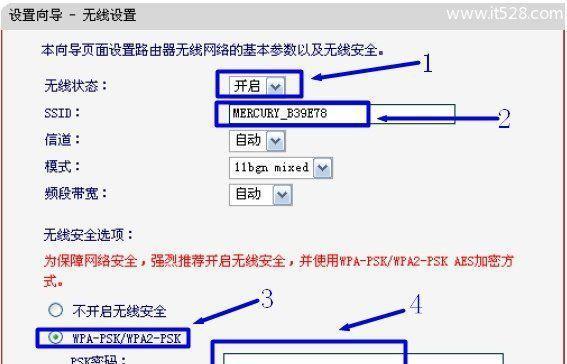
-
如何调整文档的行间距以提升阅读体验(优化文档排版)
在编辑和排版文档的过程中,行间距是一个非常重要的因素。适当的行间距能够提升阅读体验,让文字更加清晰易读。本文将介绍如何通过调整行间距来优化文档的排版,使读者阅读起来更加舒适。 选择合适的行间距大小 为了保证文档的可读性,应根据具体情况选择合适的行间距大小。根据文档的字体和字号,调整行间距大小有助于提高文档的整体美感和可读性。 设置行间距的方法 使用不同的编辑软件时,设置行间距的方法可能有所不同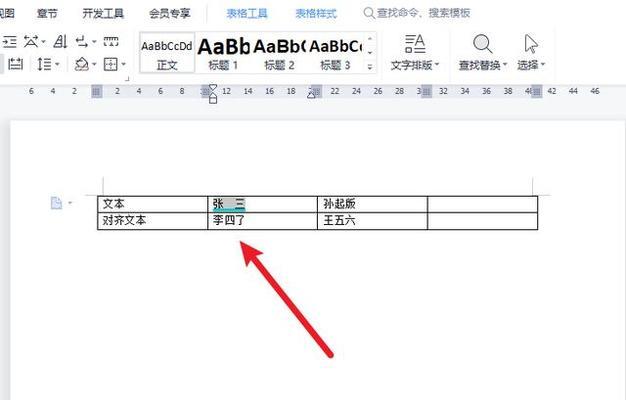
-
《以洛克王国值得练的宠物》(探索洛克王国中最强宠物的秘密与技巧)
洛克王国是一款以宠物战斗为主题的游戏,在游戏中,玩家扮演训练师,与各种可爱的宠物进行战斗。本文将为大家介绍洛克王国中值得练习的宠物以及他们的优势和特点,帮助玩家更好地选择和培养自己的战斗团队。 一、炎之战士——火焰龙 火焰龙拥有强大的火焰攻击力,是洛克王国中最受欢迎的宠物之一。无论是在群体战还是单体战中,火焰龙都能展现出令人惊叹的火力,是不可多得的优秀宠物。 二、冰霜射手——寒冰龙
-
电脑系统优盘制作教程(简明易懂的优盘制作教程)
在日常使用电脑的过程中,我们经常需要备份和安装操作系统。而使用优盘制作一个方便携带的电脑系统优盘,不仅可以帮助我们进行系统备份,还可以方便地安装操作系统。本文将为大家详细介绍以电脑系统优盘制作教程,帮助大家轻松完成优盘制作的过程。 一:准备工作——选择合适的优盘(包括容量和速度),确保优盘可以正常连接电脑。 二:下载系统镜像文件——从官方网站或信任的第三方网站下载所需的操作系统镜像文件。 三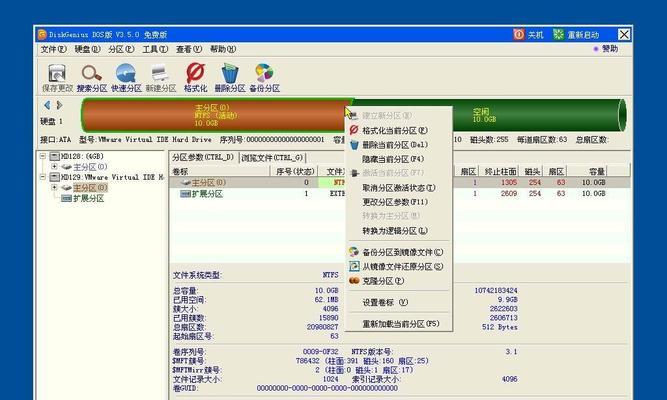
-
如何查看iCloud备份的内容(快速了解你的iCloud备份内容)
在现代社会中,手机已经成为人们生活中不可或缺的一部分,里面储存着大量的照片、联系人、信息等重要的个人数据。为了保护这些数据不被丢失或损坏,很多人会选择使用iCloud进行备份。然而,当我们想要查看iCloud备份里具体的内容时,可能会有些困惑。本文将为大家介绍如何查看iCloud备份的内容,以便更好地了解和保护自己的重要数据。 如何登录iCloud账户 进入iCloud设置页面 选择备份选项
-
C盘分区合并方法详解(利用磁盘管理工具将C盘分出去的磁盘合并为一个分区)
在日常使用电脑的过程中,我们有时会将C盘分出一部分作为新的分区,但当我们需要合并这些分区时可能会遇到困惑。本文将详细介绍如何利用磁盘管理工具来合并C盘分区,以帮助读者解决此类问题。 一、检查磁盘状态 在进行磁盘合并之前,我们需要先检查磁盘的状态。打开磁盘管理工具,查看C盘以及需要合并的分区的状态和可用空间。确保分区没有打开的文件或程序。 二、备份重要数据 在进行磁盘合并操作之前,务必备份重要数据
-
解决键盘无反应问题的有效方法(恢复键盘功能的实用技巧和方法)
在使用电脑过程中,键盘无反应是一种常见的问题,它可能导致用户无法正常输入文字或执行特定操作。本文将介绍一些有效的方法和技巧,帮助用户解决键盘无反应问题,恢复键盘的正常功能。 检查物理连接状态 1.检查键盘连接线是否松动或损坏:确保键盘的连接线插头牢固地连接在计算机的USB接口上,并且没有损坏。 2.检查键盘电池电量:如果使用的是无线键盘,确保键盘电池电量充足,并且电池插槽没有氧化。
-
以任务管理器打开运行窗口的设置(简单操作让你更高效地打开运行窗口)
运行窗口是Windows操作系统中一个非常实用的工具,通过它可以快速地执行各种系统命令和打开应用程序。通常,我们需要使用Win+R快捷键来打开运行窗口,但今天我们将介绍一种更为便捷的方法,即通过任务管理器打开运行窗口的设置。下面将为大家详细介绍该设置方法及其使用技巧。 1.通过任务栏打开任务管理器 在Windows桌面的任务栏上,右键点击任务栏空白区域,弹出菜单后选择"任务管理器"