-
网络电话呼叫软件推荐(选择适合你的网络电话软件,提升通信效率)
网络电话已经成为人们日常沟通的重要工具之一,在信息时代的今天。为人们提供了更加便捷、的通信方式、市面上涌现出了许多网络电话呼叫软件,随着科技的进步。提升通信效率,本文将为大家推荐几款优秀的网络电话呼叫软件、帮助你选择适合自己的软件。 一、Skype-全球的网络电话软件 它提供了高质量的音频和视频通话功能、能够与世界各地的用户进行免费通信、Skype是一款全球使用最广泛的网络电话软件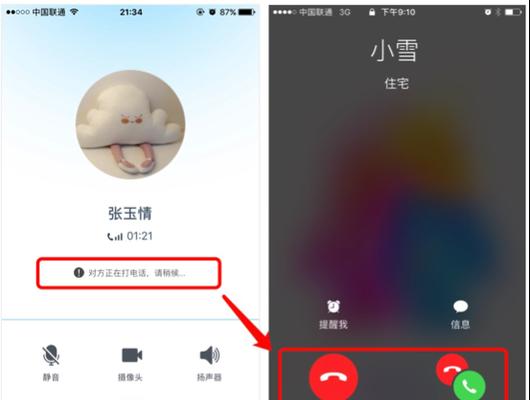
-
揭秘网络用语“绿茶女”的真相(探寻背后的意义和使用背景)
网络语言已经成为人们交流的主要方式之一,随着社交媒体的快速发展。“绿茶女”引起了广大网友的热议,作为一个常见的网络用语。很多人对于这个词的意义和使用背景仍然存在困惑,但是。本文将揭秘网络用语“绿茶女”探寻其背后的意义和使用背景,的真相。 当代年轻女性的新称谓:“绿茶女” 而,独立,现代社会中、有追求的形象逐渐受到社会认可和赞美,年轻女性自由“绿茶女”这个网络用语也应运而生
-
电脑麦克风无声问题解决方法(如何解决电脑麦克风无声问题)
录制音频和语音识别的重要设备,电脑麦克风是我们进行语音通信,然而有时我们可能会遇到电脑麦克风没有声音的问题。帮助您解决电脑麦克风无声问题,本文将介绍一些常见的解决办法。 一、检查麦克风是否正确连接 首先要确保麦克风正确连接到电脑的麦克风插孔、如果您的电脑麦克风没有声音。您可以检查插孔是否松动或有灰尘。看是否有声音输出、还可以尝试将麦克风插到其他插孔上。 二、调整麦克风音量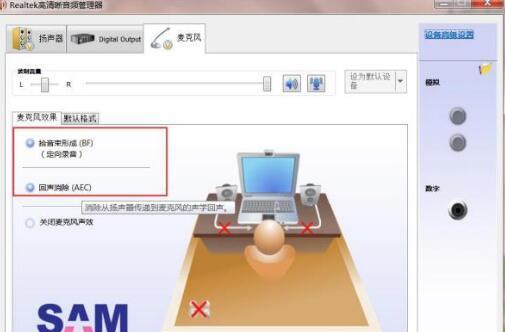
-
合并系统保留分区,优化C盘空间利用率(实现系统保留分区与C盘的合并,提高磁盘空间利用效率)
电脑的C盘空间逐渐被占满,随着使用时间的增长,导致系统运行速度变慢。提高系统运行效率、本文将介绍如何合并系统保留分区到C盘、以优化磁盘空间利用率。 为什么要合并系统保留分区 Windows操作系统会将一部分磁盘空间作为系统保留分区,并存储关键的系统文件,为了确保系统正常运行。随着系统的升级和安装程序的增多,保留分区的空间可能逐渐缩小、然而。并提高C盘的利用率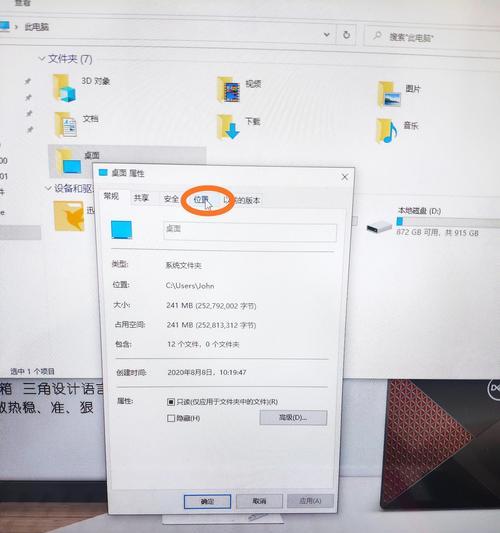
-
探险之旅(与伙伴并肩作战,共同挑战极限的游戏体验)
体验刺激的冒险之旅、战胜敌人、玩家可以与朋友或家人一起组队,二人联机闯关游戏是一种非常受欢迎的游戏类型、共同解密谜题。还增加了协作和团队合作的要素、这种游戏不仅考验玩家的智力和反应能力。并探讨其中的乐趣所在,本文将为大家介绍一些精彩的二人联机闯关游戏。 一、合力拼图:通过合作解开谜题 密码等、才能进一步探索关卡、在二人联机闯关游戏中、玩家需要通过合力解开各种谜题,例如拼图。才能完成任务,交流
-
快速黑屏强制重启(如何利用快速黑屏强制重启解决电脑问题)
程序无响应等故障情况,随着电脑在日常生活中的普及,我们经常会遇到电脑出现卡死。我们需要一种快速有效的方法来重启电脑、以恢复正常工作状态,为了解决这些问题。本文将详细介绍如何利用快速黑屏强制重启来解决电脑故障、快速黑屏强制重启正是这样一种方法。 一:了解快速黑屏强制重启的意义和原理(简单介绍) 快速黑屏强制重启是一种通过暂时关闭电脑显示屏幕来强制重启的方法。让电脑重新启动并恢复正常工作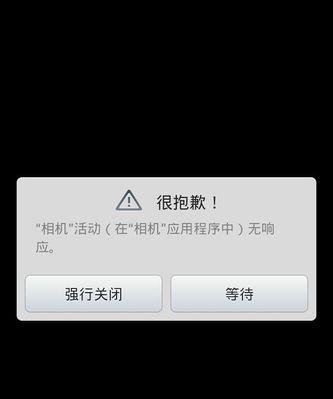
-
联想网络适配器修复方法(解决联想电脑无法连接网络的常见问题及修复方法)
联想电脑是广大用户常用的设备之一,现在的生活离不开互联网。有时会遇到网络适配器出现问题而无法连接到网络的情况,然而,在使用联想电脑上网时。希望能够帮助大家解决这些困扰,本文将为大家介绍一些常见的联想电脑网络适配器问题及相应的修复方法。 一、无线网络适配器无法启动 以解决可能的临时故障,当您发现联想电脑的无线网络适配器无法启动时、可以尝试重新启动电脑或者重置无线网络设置。 二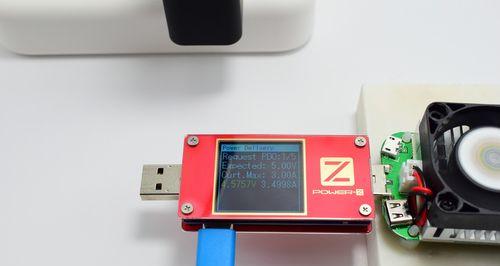
-
一键修复IE浏览器的注意事项(确保顺利修复的关键是细心)
导致无法正常运行、但有时候它可能会遇到一些问题,IE浏览器是许多用户常用的网络浏览工具。IE浏览器通常提供了一键修复功能,为了解决这些问题、可以轻松地修复常见的错误和故障。我们也需要注意一些事项,在使用一键修复功能时、然而,以确保顺利修复。帮助您在使用一键修复IE浏览器时更加顺利,本文将介绍一些重要的注意事项。 1.了解修复功能的作用和范围:以及不能解决的一些特殊问题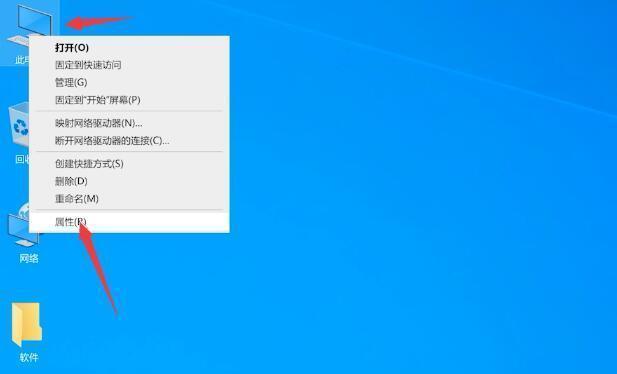
-
提升笔记本电脑运行速度的有效方法(实用技巧帮助您轻松提升笔记本电脑的速度)
笔记本电脑已经成为我们工作和娱乐的重要伙伴,随着科技的不断发展。这会让我们感到沮丧,然而,随着时间的推移,笔记本电脑的运行速度可能会变慢。让您的工作和娱乐体验更加顺畅、本文将介绍一些有效的方法来提升笔记本电脑的运行速度。 清理不必要的文件和程序 1.清理临时文件夹:打开“运行”输入,窗口(按下Win+R)“%temp%”删除临时文件夹中的所有文件,。 2.卸载不常用的程序:选择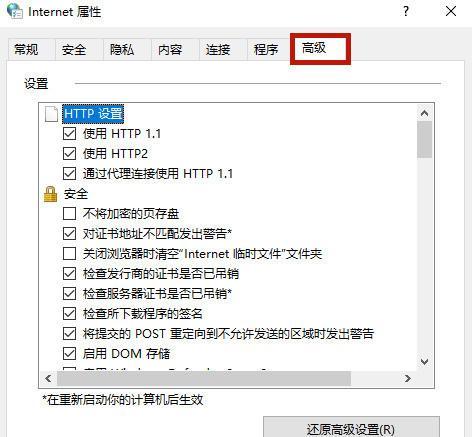
-
如何查看电脑已安装的驱动(快速了解电脑硬件设备的驱动状态)
更新升级等操作都非常有帮助,了解电脑已安装的驱动情况对于故障排除,电脑的驱动是保证硬件设备正常工作的关键。让你更好地了解自己的电脑,本文将介绍如何快速查看电脑已安装的驱动。 1.打开设备管理器查看驱动情况 打开后可以看到各类硬件设备的驱动情况、在开始菜单中搜索"设备管理器"。可以查看该设备所对应的驱动版本和状态、通过展开每个设备的选项。 2.使用系统信息工具查看驱动信息