-
电脑系统安装指南(详细步骤教你如何安装Windows8系统)
电脑系统是电脑硬件和软件的桥梁,是电脑正常运行所必需的。而Windows8系统作为一款被广泛使用的操作系统,具有良好的用户界面和稳定性,备受用户青睐。本文将为大家详细介绍如何安装Win8版本的电脑系统,并提供一步步的操作指南。 准备工作:备份重要数据 在开始安装Windows8之前,确保你已经备份了电脑上的重要数据,以防止意外数据丢失。 获取安装媒体:下载或制作安装盘或U盘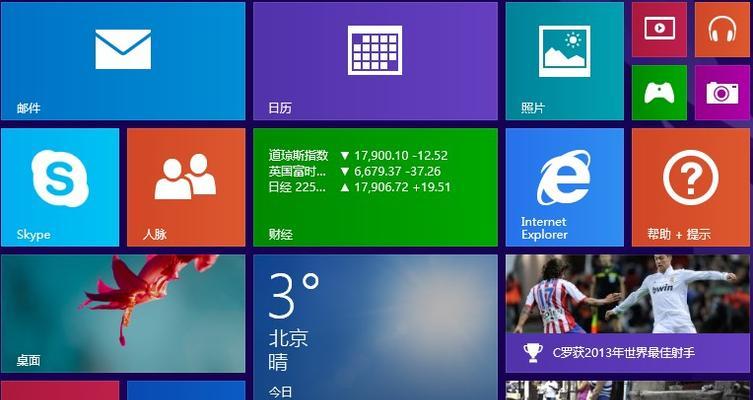
-
如何进入台式电脑的安全模式(简单教程,轻松解决问题)
台式电脑在使用过程中可能会遇到各种问题,有时候需要进入安全模式来进行故障排查和修复。然而,许多人对如何进入安全模式并不了解,因此本文将为大家提供一份简单教程,帮助大家轻松解决问题。 一:了解什么是安全模式 在开始讲解如何进入安全模式之前,我们先来了解一下什么是安全模式。安全模式是一种启动选项,在该模式下,电脑会禁用大部分启动项和驱动程序,只加载最基本的系统文件和驱动程序,以便进行故障排查和修复。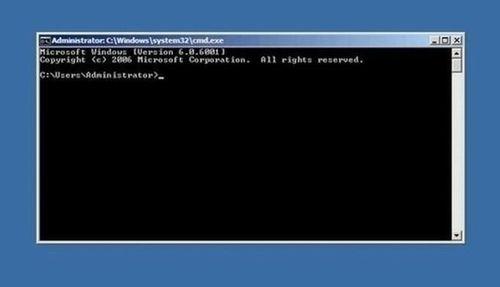
-
电脑光盘驱动器的安装位置及步骤详解(快速找到电脑光盘驱动器,轻松安装驱动器的方法)
电脑光盘驱动器是许多人使用电脑时需要的重要设备之一。然而,对于一些初次接触计算机的用户来说,他们可能会对电脑光盘驱动器的安装位置感到困惑。本文将详细介绍电脑光盘驱动器的安装位置,并提供一些简单易行的安装步骤,帮助读者快速找到光盘驱动器,并正确安装。 光盘驱动器的基本概述 内容1:光盘驱动器是一种用于读取和写入光盘的设备,通常用于读取光盘中的数据、安装软件、观看电影等。根据不同的类型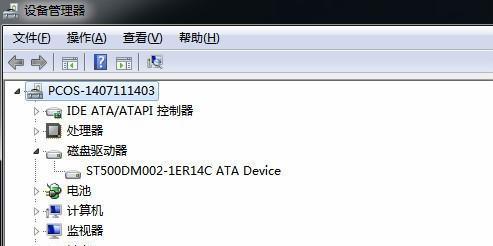
-
解决华为手机卡无服务问题的实用方法(华为手机卡无服务问题解决办法汇总,让你的手机重新恢复正常使用)
现在手机已经成为人们生活中不可或缺的一部分,而华为手机作为市场上颇受欢迎的品牌之一,在用户群体中占有重要地位。然而,偶尔会出现华为手机卡无服务的问题,即使我们处于信号良好的地方也无法正常通话或使用网络。那么如何解决这个令人困扰的问题呢?本文将为您详细介绍解决华为手机卡无服务问题的实用方法。 一:检查SIM卡是否正确插入手机 确保SIM卡已正确插入手机卡槽,如果有必要,可以将其重新插拔一次。同时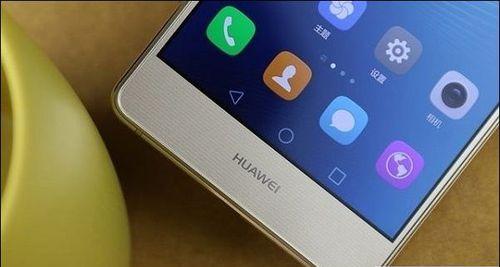
-
内存清理大师——轻松优化手机性能的软件选择(提升手机流畅度,释放内存空间,让手机重焕新生)
在如今快节奏的生活中,手机已经成为我们生活中不可或缺的一部分。然而,随着时间的推移,我们常常会发现手机变得越来越慢,运行效率下降,这大多是由于手机内存被杂乱的缓存文件、垃圾文件和后台应用占满所致。为了解决这个问题,我们需要一个功能强大且安全可靠的内存清理软件来帮助我们优化手机性能。本文将介绍一款的内存清理软件——内存清理大师,并详细描述了其功能和特点。 一:一键优化,释放内存空间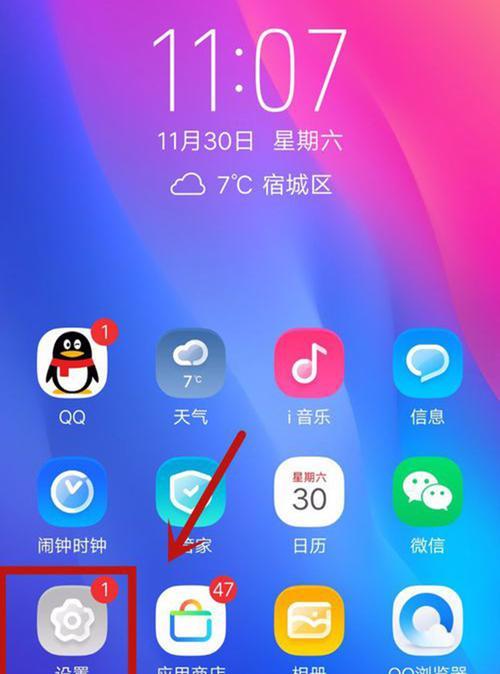
-
如何将文件刻录到光盘(简便有效的光盘刻录方法)
随着科技的进步,电子文件的传输和存储已经成为我们日常生活中不可或缺的一部分。而光盘作为一种传统的存储介质,仍然具有其独特的优势。本文将介绍如何将文件刻录到光盘,为读者提供简便有效的光盘刻录方法。 选择合适的光盘刻录软件——为了成功地将文件刻录到光盘,我们需要选择一款功能强大、稳定可靠的光盘刻录软件。这样的软件能够提供多种刻录选项,并且支持各种文件格式的刻录。
-
解决电脑本地连接受限制或无连接问题的有效方法(突破网络限制,恢复电脑本地连接,让网络畅通无阻)
随着现代社会的快速发展,电脑已经成为人们生活中不可或缺的一部分。然而,有时我们会遇到电脑本地连接受限制或无连接的问题,这对我们的工作和生活造成了很大的困扰。本文将详细介绍解决这一问题的有效方法。 1.检查物理连接 2.重启路由器和电脑 3.确保无线开关打开 4.检查网络设置 5.更新无线网卡驱动程序 6.重置网络设置 7.禁用安全软件的防火墙 8.检查IP地址和DNS服务器设置 9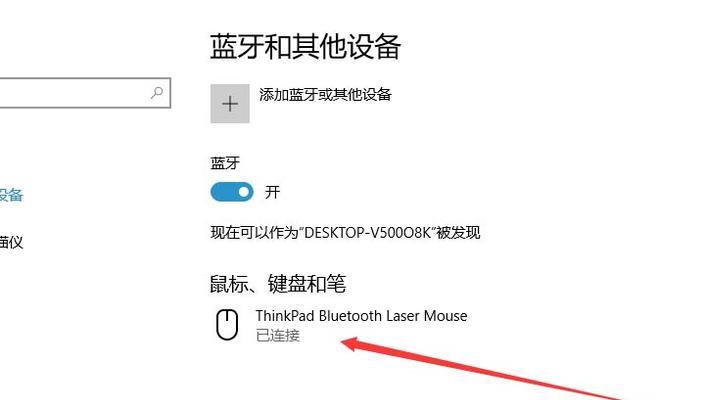
-
解决Win7开机黑屏无法进入系统的方法(如何解决Win7开机黑屏问题及避免数据丢失)
Win7开机黑屏无法进入系统是一种常见的故障,它会让用户无法正常使用电脑。本文将提供解决这一问题的方法,帮助用户恢复系统并避免数据丢失。 1.Win7开机黑屏的原因 黑屏问题通常是由软件或硬件故障引起的。软件原因可能包括系统文件损坏、病毒感染等,而硬件原因可能是由于显卡故障、内存问题等。 2.检查硬件故障 在解决黑屏问题之前,首先需要检查电脑的硬件是否正常。可以尝试重新插拔内存条、显卡等设备
-
如何将iPhone上的所有数据备份到电脑?(以最简便的方法确保您的iPhone数据安全)
在日常使用中,我们的iPhone存储了大量珍贵的个人和工作数据。为了确保这些数据不会意外丢失,定期备份是非常重要的。本文将介绍如何将iPhone上的所有数据备份到电脑,以确保数据的安全性和可靠性。 1.确保最新版本的iTunes已经安装(下载和安装iTunes):在备份iPhone之前,您需要确保电脑上安装了最新版本的iTunes。只有最新版本的iTunes才能与最新版本的iOS系统完全兼容
-
电脑截屏打印全攻略(轻松掌握多种方法,快速实现电脑截屏并打印出来!)
在日常办公或学习中,我们经常需要在电脑上截屏并打印出来,以便记录重要信息或与他人分享。本文将详细介绍各种方法和技巧,帮助读者轻松实现电脑截屏并进行打印。 1.Windows系统自带的截屏工具 Windows操作系统自带了方便易用的截屏工具,通过快捷键或任务栏中的截屏工具,可以轻松进行全屏、窗口或自定义区域的截屏,并保存为图片文件。 2.快捷键方法截屏 除了系统自带工具