-
Windows7未能启动修复办法(解决Windows7启动故障的有效方法)
我们往往感到困扰和焦虑、当我们遭遇Windows7无法正常启动的问题时。有一些有效的方法可以帮助我们修复这些启动故障,幸运的是,然而。恢复系统的正常运行,帮助您解决Windows7未能启动的问题,本文将介绍一些常见的修复办法。 1.检查硬件连接是否正常:数据线等,包括电源线、确保计算机的所有硬件连接都牢固无误、以免出现启动故障。 2.进入安全模式:有助于解决一些启动故障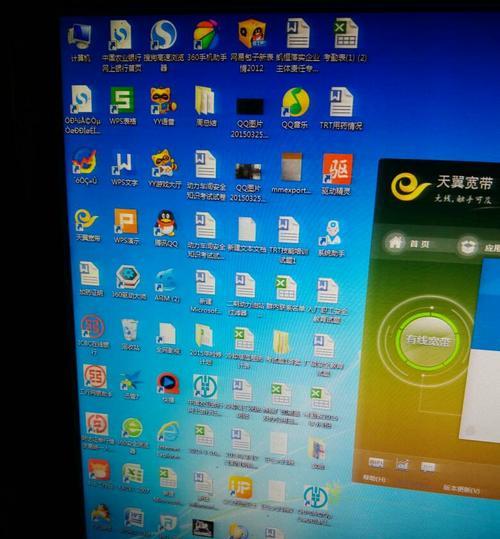
-
如何解决开机屏幕黑屏问题(快速排除黑屏故障的方法与技巧)
开机后遇到黑屏问题是许多电脑用户经常遇到的困扰之一。我们称之为开机屏幕黑屏,当电脑显示器无法正常显示任何图像或文字时。驱动问题、包括硬件故障,这个问题可能由多种原因引起,操作系统错误等。帮助您快速解决开机屏幕黑屏问题、本文将提供一些有效的方法和技巧。 检查显示器电源和连接线 检查连接线是否松动或损坏、尝试更换显示器电源线和连接线、确认显示器电源插头已正确连接并通电。 排除外部设备问题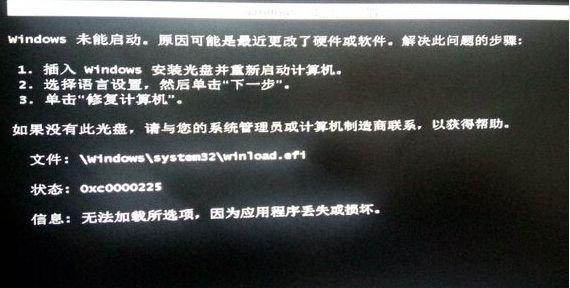
-
新电脑装系统教程——轻松上手操作指南(让你快速掌握安装新系统的技巧和步骤)
以便我们能够正常使用和享受各种功能、当我们购买了一台全新的电脑,件事情往往是给它安装一个系统。这个过程可能会让人感到困惑和不知所措,对于初次接触新电脑安装系统的用户来说,然而。帮助你快速上手,并顺利完成新电脑的系统安装,本文将为大家提供一份简单易懂的教程。 一、准备工作:检查硬件配置和备份数据 首先要确保硬件配置满足要求,并对重要数据进行备份、以免因安装过程中出现的意外导致数据丢失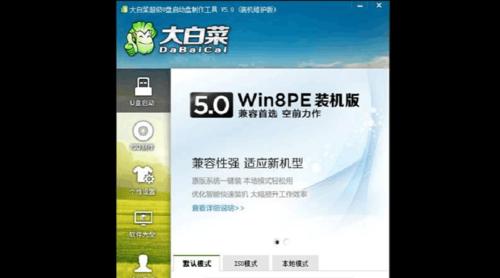
-
双人同屏游戏推荐(多人合作、竞技对战)
而双人同屏游戏更是让玩家们在与朋友,电脑游戏一直是人们休闲娱乐的重要方式之一,家人共同享受游戏乐趣的同时增进感情。你都能找到适合自己的游戏,无论是多人合作还是竞技对战、我们将为大家推荐一些可以双人同屏玩的电脑游戏,在这篇文章中。让我们一起来探索这个多样化魅力的世界吧! 一、动作冒险:合作闯关,共赴刺激冒险旅程 《古墓丽影:暗影》和《刺客信条:通过互相配合、解谜以及战斗来推动故事发展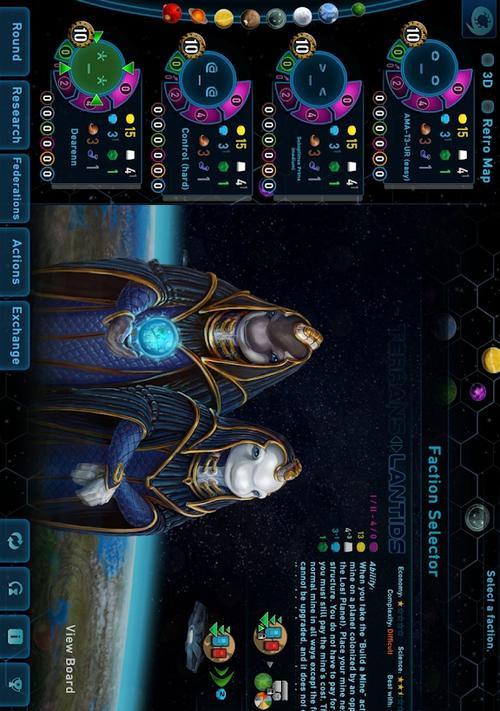
-
星际争霸过关攻略大揭秘(争夺星系的关键步骤)
深受玩家们的喜爱,星际争霸是一款经典的即时战略游戏。制定战略策略等手段,成为星际、玩家需要通过不断进军,在游戏中、建造和管理资源,最终征服各个星系。帮助广大玩家在游戏中取得胜利,本文将详细介绍星际争霸过关攻略。 一:全面了解游戏规则与机制 首先要熟悉游戏规则和机制、在开始游戏之前。能够为后续的游戏过程打下坚实的基础、了解资源获取、建造单位,科技研究以及不同阵营之间的差异等方面的知识。 二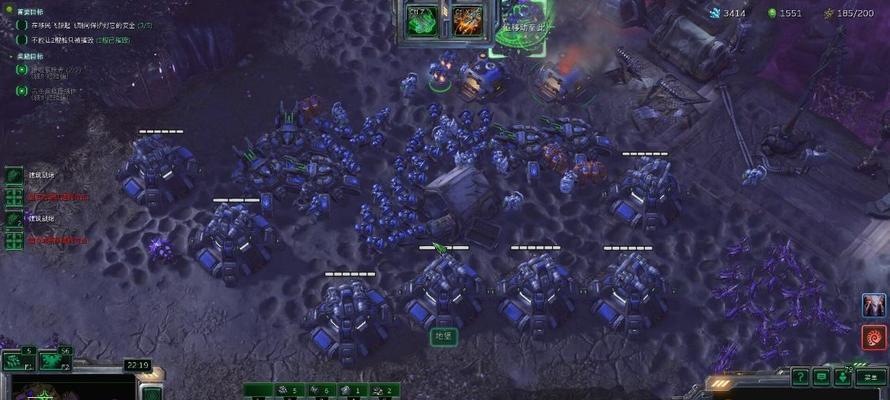
-
解决打印机错误的常见问题(打印机显示错误如何应对)
墨盒故障或连接问题等、打印机在使用过程中可能会出现各种错误,例如纸张卡住。给我们的工作和生活带来不便,这些错误会导致打印机无法正常工作。帮助读者快速应对这些问题、本文将介绍一些常见的打印机错误及其解决方法。 一、纸张卡住问题的解决方法 1.将其取出,检查打印机内部是否有纸张残留。 2.并调整好纸张导向、检查纸张是否正确放置在纸盒中。 3.清理掉多余的纸张、检查打印机上是否有纸张堆积。 4
-
如何设置台式电脑锁屏密码(详细教程帮助您快速设置台式电脑锁屏密码)
隐私安全问题变得越来越重要、在如今信息技术高度发达的时代。设置台式电脑锁屏密码是一种简单而有效的保护个人隐私的方法。以保护您的个人信息安全,本文将详细介绍如何设置台式电脑锁屏密码。 1.选择一个强密码来保护您的台式电脑。 2.打开“开始”点击、菜单“设置”。 3.在“设置”选择,窗口中“账户”选项。 4.在“账户”选择,窗口中“登录选项”。 5.在“登录选项”点击,中“密码”。 6.点击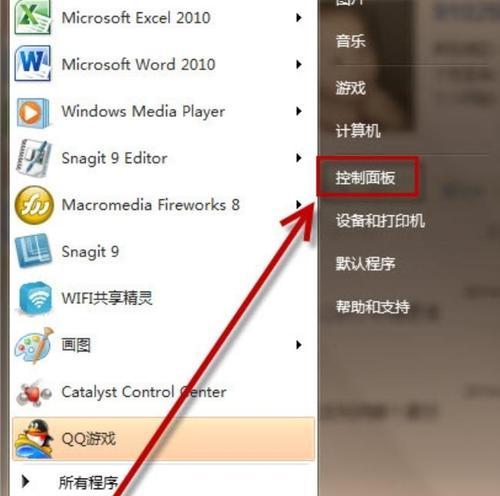
-
电脑开机密码保护的技巧(简单易行的方法让你的电脑更安全)
电脑已经成为我们生活中不可或缺的一部分,在如今数字时代。保护个人电脑数据的重要性变得尤为突出,然而,随着网络安全威胁的增加。设置开机密码是最基本也是最常见的一种保护方式。帮助您更好地保护个人电脑,本文将介绍一些以电脑关闭开机密码的技巧。 选择强密码 包括大写和小写字母、数字和特殊符号,强密码能有效增加他人猜解密码的难度,建议使用至少8位字符的组合密码。 定期更改密码 建议每三个月更换一次密码
-
重新分配C盘空间(将C盘分小再分配给其他分区)
导致C盘空间不足的问题频发,C盘往往是我们安装系统和软件的默认位置,在使用电脑的过程中。本文将详细介绍如何重新分配C盘空间,为了解决这一问题,以更合理地利用存储空间,将其分小后再分配给其他分区。 段落 1.检查磁盘空间:确定C盘空间是否真的不足 在“我的电脑”或“资源管理器”选择,中右击C盘“属性”来查看磁盘使用情况。则可以考虑重新分配空间、如果C盘的可用空间少于20%。 2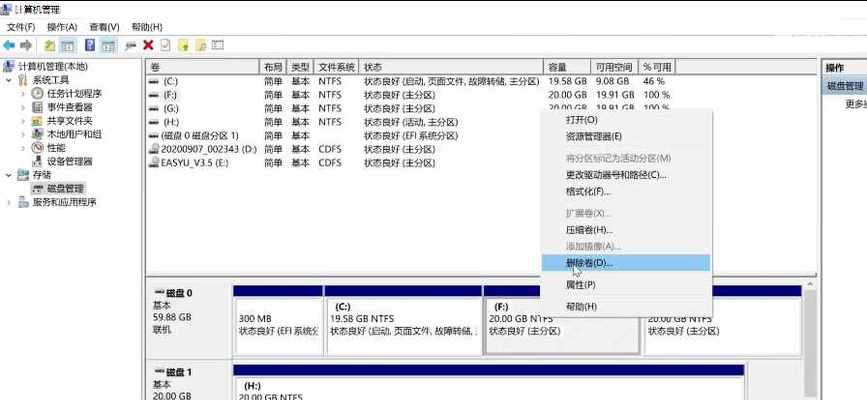
-
如何使用一键清空相册功能快速清除手机中的照片(教你如何利用一键清空相册功能快速删除手机相册中的所有照片)
手动删除每一张照片会非常耗时、但是当手机存储空间不足或者想要清理出更多空间时、手机里积累了许多照片,现代人拍照成为生活中常见的一部分。能够快速清除相册中的所有照片,幸运的是,现在许多手机都有一键清空相册的功能。本文将为您介绍如何使用这个方便的功能来快速清空手机中的照片。 1.了解一键清空相册功能是什么 可以一次性删除手机中相册文件夹中的所有照片,一键清空相册功能是指通过手机相册设置中的选项