-
如何设置天翼网关上网账号(简单操作教程带你轻松实现上网)
天翼网关是中国电信提供的一种家庭网络设备,通过它可以连接网络并实现上网功能。然而,许多用户在使用天翼网关时遇到了一些设置上网账号的问题。本文将为您提供详细的操作教程,帮助您轻松设置天翼网关上网账号。 一:检查设备连接状态 在设置天翼网关上网账号之前,首先需要确保设备正确连接。检查天翼网关的电源、电缆连接是否正常,确保网关处于工作状态。 二:登录天翼网关管理界面 打开浏览器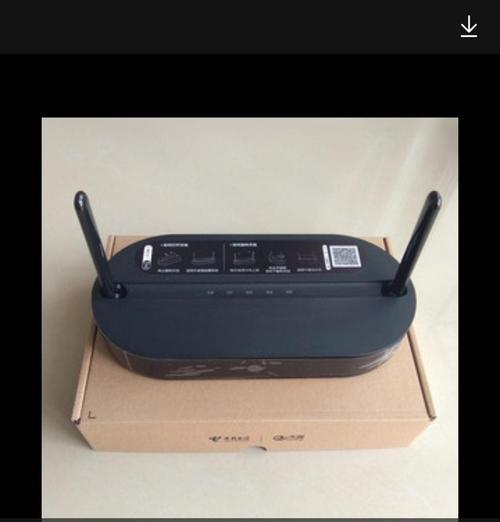
-
如何将图片转换为PDF格式(简单易行的方法和步骤)
在日常生活中,我们经常需要将图片转换为PDF格式,方便存储、共享和打印。本文将介绍一些简单易行的方法和步骤,帮助您快速将图片转换为PDF。 使用在线工具转换图片为PDF 通过在线工具将图片转换为PDF是最简单的方法之一。以下是具体步骤: 1.打开一个支持图片转PDF的在线工具网站。 2.选择您需要转换的图片文件。 3.点击“转换”按钮,等待片刻。 4.下载生成的PDF文件到您的电脑或云端存储中。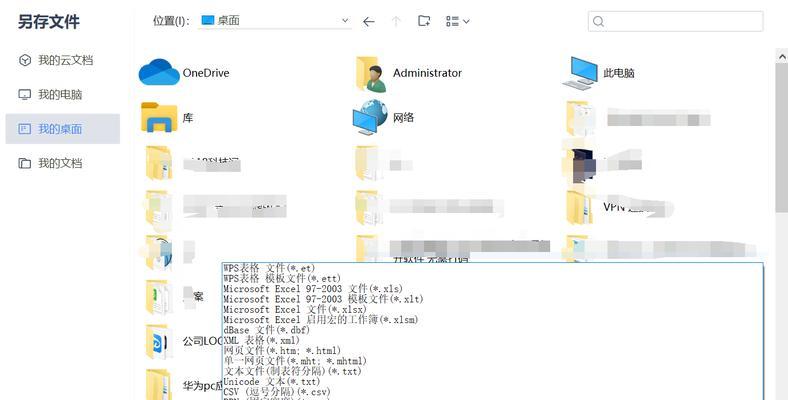
-
如何查看电脑型号品牌(快速了解你的电脑配置和制造商)
在日常使用电脑的过程中,了解自己使用的电脑的型号和品牌是非常重要的。这有助于我们更好地了解电脑的性能和配置,并且在需要更换配件或寻求技术支持时提供准确的信息。本文将介绍一些简单的方法来帮助您查看电脑型号和品牌信息,方便您更好地管理和维护电脑。 1.查看电脑型号的方法介绍 通过不同的方法,我们可以轻松地查看到电脑的型号和品牌信息。下面将详细介绍几种常用的方法。 2.检查电脑上的标签或铭牌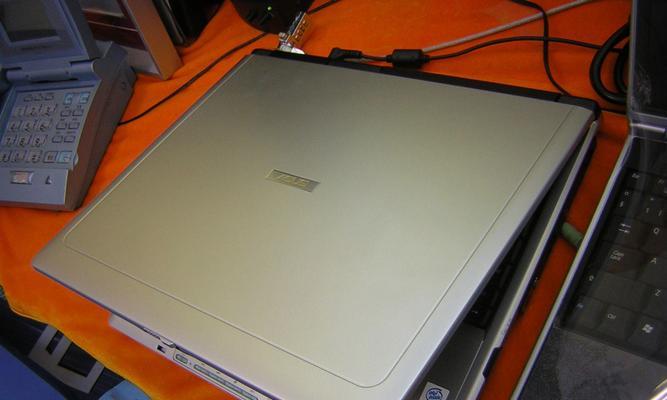
-
炉石传说新手攻略(从入门到精通,教你如何在炉石传说中快速成长)
作为一款深受玩家喜爱的竞技卡牌游戏,炉石传说的魅力吸引了越来越多的玩家加入其中。但对于新手玩家来说,要在这个纷繁复杂的世界中快速成长并不容易。本文将为大家提供一份全面而详细的新手攻略,帮助你打造强力卡组,迎接胜利的挑战。 一、选择合适的职业 选择合适的职业是炉石传说成功的第一步。不同职业拥有不同的卡牌组合和特点,应根据个人游戏风格和喜好进行选择。 二、学会基本规则 炉石传说虽然看似简单
-
解决Win10安装NVIDIA时无法继续安装的问题(排查与解决Win10系统中NVIDIA安装失败的常见原因及方法)
在使用Windows10操作系统进行NVIDIA驱动程序的安装时,可能会遇到无法继续安装的问题。这种情况下,用户需要进行一些排查和解决步骤,以确保能够成功安装NVIDIA驱动程序,并且能够正常使用显卡性能。 检查系统兼容性 -检查系统版本是否与所下载的驱动程序相匹配 -确认电脑硬件是否支持安装所选驱动版本 -如有必要,升级操作系统至符合要求的版本 卸载现有驱动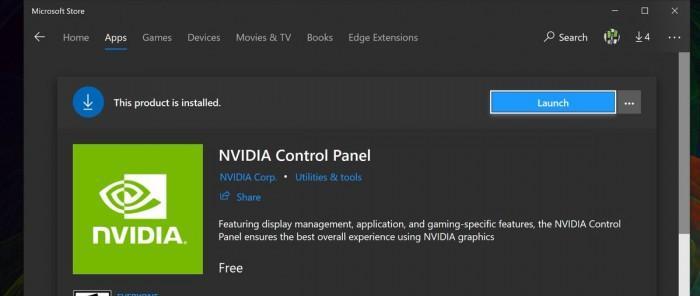
-
Win10分区教程(详细教你Win10系统下如何调整分区大小)
在使用Win10操作系统的过程中,我们可能会遇到需要调整分区大小的情况。本篇文章将详细介绍如何通过Win10自带的磁盘管理工具来更改分区大小,以满足不同需求。无论是为了合理利用磁盘空间,还是为了安装其他操作系统,本文将一一解答你的疑问。 1.如何打开磁盘管理工具 通过开始菜单或者搜索栏,输入“磁盘管理”,在搜索结果中点击“创建和格式化硬盘分区”即可进入磁盘管理工具。 2.查看当前分区情况
-
揭秘电脑频繁死机的原因(探寻电脑死机的根源及解决办法)
在现代社会,电脑已经成为了我们日常生活中不可或缺的工具。然而,电脑频繁死机却是困扰着许多人的一大问题。本文将深入探讨电脑频繁死机的原因,并提供一些解决办法,帮助读者解决这一烦恼。 1.不足的硬件配置导致电脑频繁死机 电脑硬件配置是决定性因素之一,如果硬件配置不足,就很容易导致电脑频繁死机。 2.过多的后台运行程序消耗资源 当我们打开太多的后台运行程序时,电脑需要分配更多的资源来运行这些程序
-
解除win7内存卡写保护的方法(如何解决win7系统下内存卡被写保护的问题)
在使用win7系统时,有时候我们会遇到内存卡被写保护的问题,无法进行文件的读写操作。这给我们的工作和生活带来了很大的不便。本文将为大家介绍解除win7内存卡写保护的方法,帮助大家顺利解决这一问题。 检查开关是否处于锁定状态 我们需要检查内存卡上的开关是否处于锁定状态。有些内存卡上有一个物理开关,当开关处于锁定状态时,内存卡将会被写保护,无法进行文件的读写操作。我们需要将开关切换到非锁定状态
-
解决电脑黑屏问题的有效方法(电脑黑屏修复技巧及常见原因解析)
电脑黑屏问题是使用电脑时常见的一个故障,它可能是由于软件问题、硬件故障或操作系统异常等原因引起的。当用户无法进入系统时,这个问题可能会导致极大的困扰。为了帮助用户解决电脑黑屏的问题,本文将介绍一些常见的修复方法和可能导致黑屏的原因。 检查硬件连接 1.电源线松动 2.显示器数据线接触不良 3.内存条未插紧 排除外部设备故障 1.断开所有外部设备 2.逐个重新连接外部设备,观察是否出现黑屏现象 3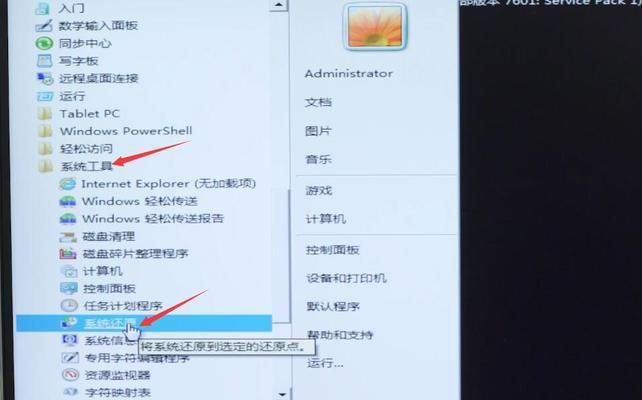
-
如何设置台式电脑密码保护个人隐私(简单易懂的密码设置指南)
在当今数字化时代,保护个人隐私变得越来越重要。设置密码是最基本的安全措施之一,可以帮助我们保护个人信息和敏感数据。本文将教你如何在台式电脑上设置密码,确保你的电脑仅供个人使用。 1.密码的重要性及设置前的思考: -密码是保护电脑和隐私的第一道防线。 -在设置密码之前,需要先考虑自己的需求和用途。 2.选择一个强密码: -使用字母、数字和特殊字符的组合。 -避免使用与个人信息相关的密码。