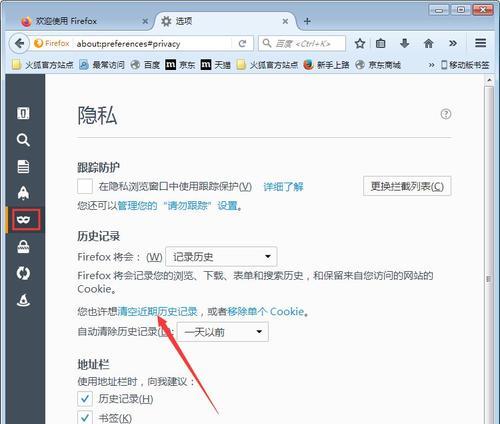
-
电脑自己装系统的方法(简单易行的电脑自己装系统教程)
很多人都遇到过电脑系统崩溃或需要重新安装系统的情况,随着电脑的普及。我们会把电脑送去维修店或找专业人士来安装系统,传统上,但其实我们也可以尝试自己动手装系统。帮助读者解决系统问题,本文将详细介绍电脑自己装系统的方法和步骤、提高自主操作能力。 一:了解系统安装前的准备工作 需要做一些准备工作,在开始安装系统之前。备份重要的文件和数据、以防安装过程中丢失,首先
-
文件找回的技巧(有效恢复已删除文件的方法)
我们难免会因为各种原因不小心删除了重要的文件,在日常使用电脑的过程中。即使文件被删除了、仍然有一些技巧可以帮助我们找回这些文件、然而。帮助读者恢复已删除的文件、本文将介绍一些有效的方法。 1.使用回收站恢复已删除文件 当我们删除文件时,它们通常会被移到计算机的回收站中,许多人可能并不知道。我们可以首先尝试在回收站中寻找并恢复已删除的文件,因此。 2.恢复软件的使用
-
免费pdf转换器软件推荐(方便实用的免费pdf转换器软件,助您处理文档)
pdf格式已成为广泛使用的文件格式之一,在现代社会。Excel或图片等,有时我们可能需要将pdf文件转换成其他格式,例如Word,然而。许多免费的pdf转换器软件应运而生、为了满足用户的需求。并详细介绍其功能和特点、本文将为您推荐一些方便实用的免费pdf转换器软件。 一、在线pdf转换器——无需下载安装 您可以快速将pdf文件转换成其他常见格式,PPT等,Excel,如Word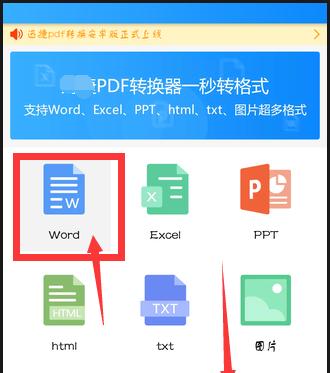
-
探索控制面板的奥秘(揭开控制面板的神秘面纱,发现隐藏的功能)
它隐藏着许多强大的功能和设置选项,控制面板是操作系统中一个重要而神秘的组件。但实际上它有着更多令人惊讶的特性,可以进一步提升电脑的性能和个性化设置,虽然大多数用户只是偶尔使用控制面板来更改一些基本设置。并揭示一些常人所不知的隐藏功能和技巧,本文将深入探索控制面板。 一:什么是控制面板 内容1:控制面板是操作系统提供给用户进行系统设置和管理的一个界面。用户可以调整计算机的外观和个性化设置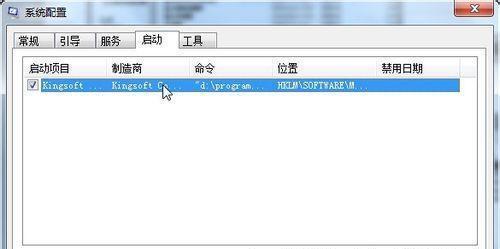
-
探秘我的世界手机版地皮指令大全(揭开隐藏在指令背后的游戏世界密码)
《我的世界》(Minecraft)早已成为玩家们的心头好,作为全球的沙盒游戏之一。手机版的便携性和多样化的玩法吸引了大批玩家,其中。并揭示这些指令背后隐藏的游戏世界密码,本文将深入研究《我的世界手机版》中的地皮指令,带领读者们探索无尽的游戏乐趣。 地皮指令入门篇 而地皮指令则是控制和管理地皮的关键、在游戏中购买和拥有地皮可以为玩家带来许多便利和自由。本节将详细介绍地皮指令的基本使用方法和指令。
-
如何使用电脑开机进入安全模式(简单有效的安全模式启动方法)
例如系统崩溃、病毒感染等、有时候我们会遇到一些问题,这时候进入安全模式就成为了解决问题的好方法,在使用电脑时。以及一些常见问题和解决方法,本文将介绍如何使用电脑开机进入安全模式。 1.为什么要进入安全模式? 2.安全模式的作用是什么? 3.使用F8键启动安全模式的方法 4.使用系统配置工具进入安全模式 5.进入安全模式后的操作步骤 6.安全模式下如何进行系统恢复 7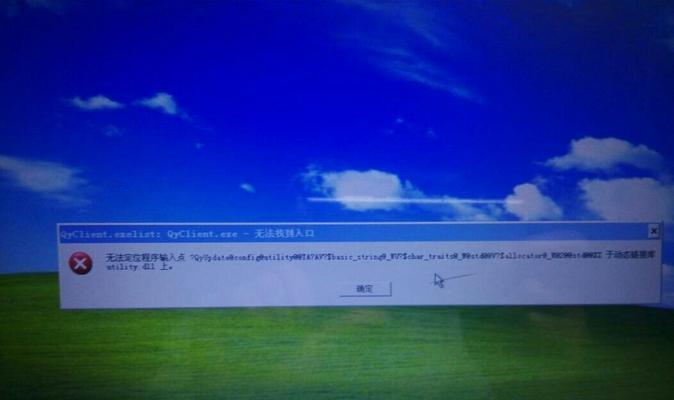
-
iPad型号和尺寸对照表(一次性了解不同iPad型号和尺寸,找到选择)
型号和尺寸是两个最重要的决策因素,在选择一款iPad时。详细介绍每个型号的尺寸规格和适用场景、帮助你找到最适合自己需求的iPad,本文将为你提供一份全面的iPad型号和尺寸对照表。 iPadPro12.9寸-无可比拟的视觉体验 9寸是尺寸的iPad,适合需要大屏幕进行多任务处理或专业创作的用户、iPadPro12。可提供出色的性能和令人惊叹的视觉效果
-
如何设置苹果Mac开机密码(简单教你一步步设置Mac开机密码)
苹果的Mac电脑因其简洁流畅的操作系统备受用户喜爱。设置开机密码是非常重要的一步,为了保护个人隐私和数据安全。让您的个人信息更加安全、本文将详细介绍如何在苹果Mac电脑上设置开机密码。 1.打开"系统偏好设置": 点击、在屏幕左上角的苹果菜单中“系统偏好设置”选项。 2.进入“安全性与隐私”: 在“系统偏好设置”点击,窗口中“安全性与隐私”图标。 3.解锁设置: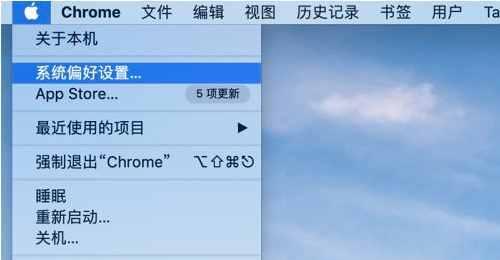
-
不用U盘重装系统的方法——轻松解决系统崩溃问题(无需U盘,手把手教你重装系统的新方法)
电脑已经成为人们日常生活中必不可少的工具、随着科技的快速发展。系统崩溃往往让人困扰、然而,在长时间使用后。对于一些新手来说可能较为复杂,传统的重装系统方法需要使用U盘。帮助新手轻松解决系统崩溃问题,本文将介绍一种不用U盘的新方法,因此。 一、下载系统镜像文件 1.确保文件完整且与电脑硬件兼容,下载所需的系统镜像文件。 二、创建系统安装盘 2.并挂载系统镜像文件,使用虚拟机软件创建一个虚拟机。 3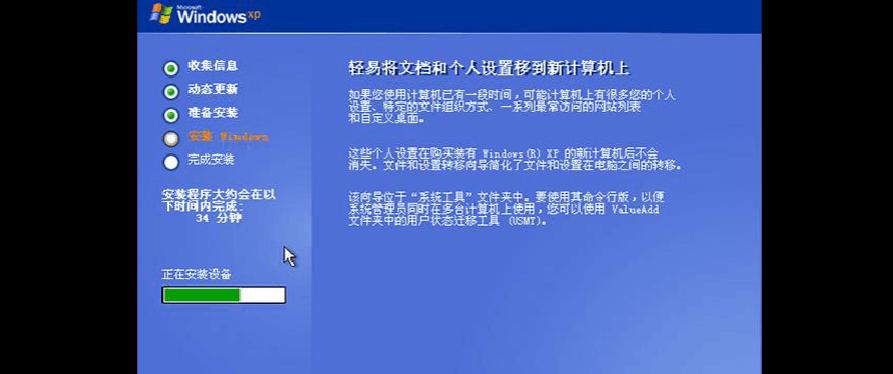
-
如何有效清理浏览器缓存(简单易行的方法帮助您保持浏览器运行)
运行不稳定等问题、在日常使用计算机和互联网时,但长时间不清理缓存可能会导致浏览器变慢,浏览器缓存的存在可以提升我们的上网体验。帮助您有效清理浏览器缓存、以保持浏览器的运行、本文将为您介绍一些简单易行的方法。 什么是浏览器缓存? 为什么要定期清理浏览器缓存? 方法一:使用浏览器的清理工具 方法二:手动清理浏览器缓存 方法三:使用第三方工具进行清理 注意事项:清理缓存的时候要注意什么?