-
解决网站错误代码101的有效方法(排除网站错误代码101的常见问题及解决技巧)
当我们在访问网站时,有时会遇到错误代码101的问题。这个错误代码通常表示网站无法访问或连接超时。为了帮助大家解决这个问题,本文将介绍常见的错误代码101问题以及解决办法。 什么是错误代码101? 错误代码101是指在尝试连接网站时服务器响应超时。这可能是由于网络连接问题、服务器故障或配置错误等原因导致的。遇到这个问题时,首先需要检查自己的网络连接是否正常。 检查网络连接 请确保您的网络连接正常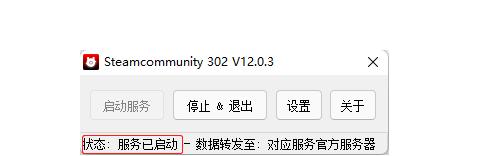
-
新手PS最快的抠图方法(轻松掌握的抠图技巧)
在如今数字图像处理广泛应用的时代,抠图是一项非常重要的技术。无论是为了制作海报、广告、产品展示还是为了美化照片,抠图都是必不可少的步骤。然而,对于新手来说,抠图常常是一个费时费力且需要专业技巧的任务。本文将介绍一些最快的抠图方法,帮助新手快速掌握这项技巧,提高图片处理效率。 了解基本工具——快速选择工具 快速选择工具是Photoshop中最基础也是最常用的抠图工具之一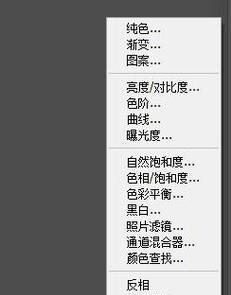
-
解决电脑卡顿问题的方法(强制返回桌面的有效方法)
随着电脑的使用日益普及,我们常常会遇到电脑卡顿的情况,尤其是在运行复杂的软件或多任务同时进行时。当电脑卡住不动时,我们通常会希望能够迅速返回桌面,以便进行其他操作或者重新启动电脑。本文将介绍一些有效的方法,帮助解决电脑卡顿问题,并实现强制返回桌面的操作。 使用任务管理器结束卡住的进程 1.使用组合键Ctrl+Shift+Esc打开任务管理器; 2.在“进程”选项卡中,找到并选中当前卡住的进程;
-
联想打印机硒鼓加粉教程(学习正确的联想打印机硒鼓加粉步骤)
联想打印机作为一款高质量的打印设备,在日常使用中需要定期更换硒鼓和加粉,以保证打印质量和使用寿命。然而,很多人对于如何正确操作联想打印机硒鼓加粉一无所知。本文将为大家详细介绍联想打印机硒鼓加粉教程,帮助大家正确进行操作,提高打印效果与使用寿命。 确认硒鼓状态,检查是否需要加粉 准备工作,购买合适的墨粉与工具 关机并断开电源,等待打印机冷却 打开打印机上盖,取出硒鼓 清洁硒鼓外壳,确保无灰尘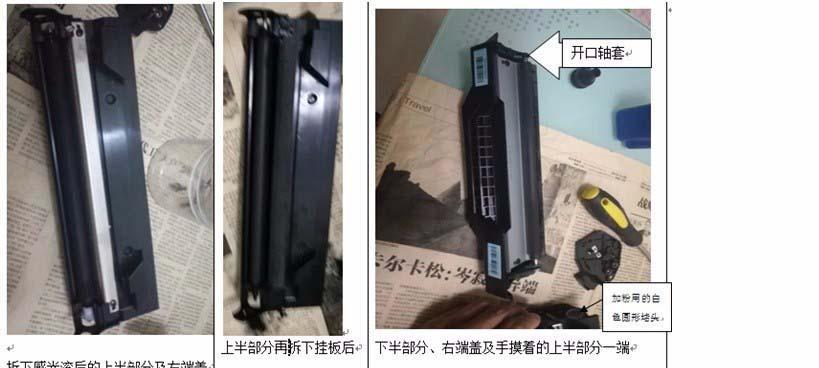
-
Win10启动声音设置流程详解(让你的Win10系统开机时伴有悦耳的声音)
在日常使用电脑的过程中,我们经常会遇到Win10系统开机时没有声音的情况。然而,你可能不知道,其实Win10系统是可以设置开机声音的。本文将详细介绍Win10启动声音设置的流程,让你在每次开机时都能享受到悦耳的音乐或提示音。 检查音频设备 1.检查音频输出设备是否连接正常,确保插入正确的插口。 2.确认音量是否调至适当位置,可能是因为音量过低或静音导致开机时无声音。 选择适合的开机声音 3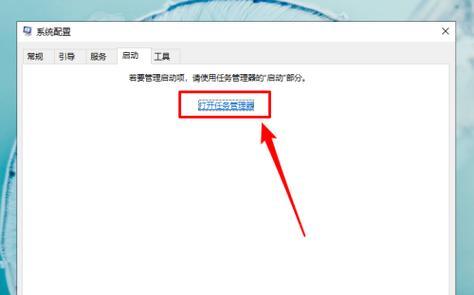
-
高效清理手机垃圾的方法(一键清除手机垃圾)
如今,手机已成为我们日常生活中不可或缺的工具之一。然而,随着时间的推移,手机上积累的垃圾文件越来越多,占用了宝贵的存储空间,使手机运行变得缓慢。为了解决这个问题,本文将介绍一些高效清理手机垃圾的方法,让您的手机焕然一新。 一、彻底清理照片和视频垃圾 在这个以拍照和拍摄视频为主的时代,我们的手机相册中常常积累了大量的照片和视频。然而,其中很多都是我们不再需要的,占据了大量的存储空间
-
解决计算机自动关机问题的方法(探索自动关机原因与有效解决方案)
计算机自动关机是许多用户经常遇到的问题之一,它不仅会给工作和娱乐带来不便,还可能对计算机硬件和数据造成损害。本文将探讨导致计算机自动关机的原因,并提供一些有效的解决方法,以帮助用户解决这一问题。 电源供应问题——检查电源线和电源插座 在计算机自动关机的情况下,第一步应该是检查电源线是否与电源插座连接牢固。如果连接不良,电流可能不稳定,导致计算机自动关机。 过热问题——清洁风扇和散热器
-
控制面板无法改变CMOS设置的解决办法(排除故障和修复CMOS设置的问题)
随着电脑技术的发展,控制面板成为了调整系统设置的重要工具。然而,有时候我们可能会遇到无法改变CMOS设置的问题。本文将详细介绍如何排除故障并修复控制面板无法改变CMOS设置的问题。 检查连接和电源状态 在这一部分,我们将关注检查硬件连接和电源状态是否正常。一个松动的连接或者不稳定的电源供应可能导致控制面板无法改变CMOS设置。 检查BIOS版本和更新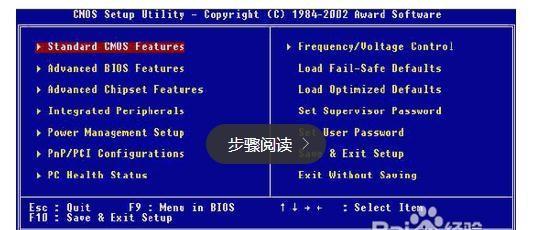
-
解决Dell笔记本无声音问题的技巧(恢复您Dell笔记本的完美音效体验)
作为一款备受欢迎的笔记本品牌,Dell一直以来以其稳定性和出色的音效效果而闻名。然而,有时候在使用Dell笔记本的过程中可能会遇到无声音的问题,给用户的使用体验带来了很大的困扰。本文将为大家介绍一些解决Dell笔记本无声音问题的技巧,帮助您恢复完美的音效体验。 1.检查音量设置 通过调整音量设置,您可以确保音量未被无意中设置为静音或非常低的级别。在开始使用其他方法之前
-
USB共享网络给电脑的技巧(实现网络共享的方法和注意事项)
在某些情况下,我们可能需要通过USB共享网络给电脑上网。本文将介绍一些实现USB共享网络的技巧,帮助读者解决在特定场景下需要共享网络的问题。 如何通过USB连接实现网络共享 通过使用特定的软件或设备驱动程序,我们可以在电脑之间建立一个虚拟的网络连接,从而实现通过USB共享网络的功能。具体步骤如下:(详细介绍如何安装和设置相关软件或设备驱动程序) 选购适配USB共享网络的设备