-
U盘数据文件不识别,如何恢复(解决U盘数据不识别问题的有效方法)
随着电脑和移动设备的普及,U盘已成为我们生活中不可或缺的存储工具。然而,有时我们可能会遇到U盘不识别的问题,导致无法访问内部数据文件。本文将介绍一些有效的方法来解决这个问题,并帮助读者恢复丢失的数据文件。 一、检查U盘连接状态 通过检查U盘的物理连接状态,确保它正确插入到电脑或设备的USB接口中。 二、更换USB接口 尝试将U盘插入其他可用的USB接口,确保不是接口故障导致的不识别问题。 三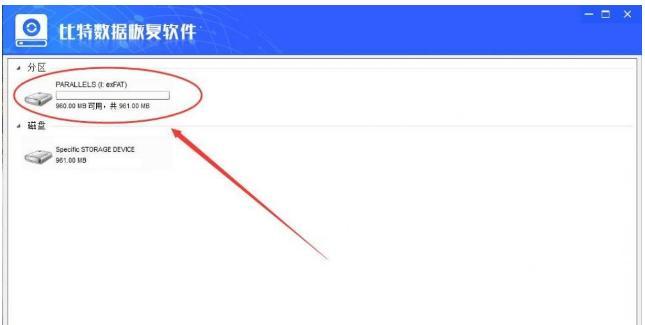
-
安卓手机获取root权限的详细指南(快速掌握安卓手机获取root权限的方法和注意事项)
在使用安卓手机的过程中,有时我们需要获取root权限以获得更高的操作权限和更多的个性化定制选项。然而,获取root权限并不是一项简单的任务,需要谨慎处理,以免导致手机系统出现问题。本文将详细介绍如何在安卓手机上获取root权限的方法和需要注意的事项,帮助用户更好地了解和操作。 1.什么是root权限? root权限是指在安卓系统中最高级别的管理员权限,通过获取root权限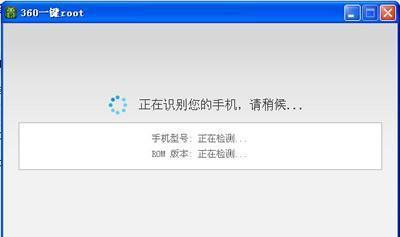
-
电脑复制粘贴功能失效该怎么办(解决电脑复制粘贴功能失效的方法及注意事项)
在使用电脑的过程中,复制粘贴功能是我们经常使用的一项基础操作。然而,有时候我们可能会遇到电脑的复制粘贴功能失效的情况,这给我们的工作和学习带来了不便。本文将介绍一些解决这个问题的方法和注意事项,帮助您顺利恢复电脑的复制粘贴功能。 检查剪贴板的问题 1.检查剪贴板是否已满:打开“运行”窗口,输入“clipbrd”命令,查看剪贴板中是否有大量内容,如果是,则说明剪贴板已满,需要清空。 检查系统设置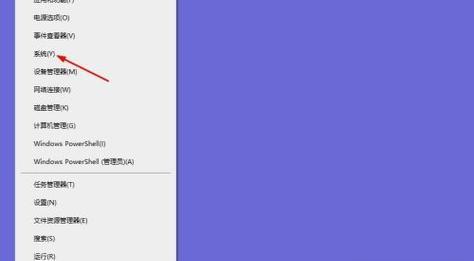
-
电脑C盘磁盘碎片整理的重要性(解析磁盘碎片问题及优化方法)
随着我们长期使用电脑,C盘中的磁盘碎片会越来越多,这会导致电脑性能下降、运行速度变慢甚至出现卡顿现象。整理磁盘碎片变得非常重要。本文将为您详细介绍如何整理C盘中的磁盘碎片,从而提高电脑的性能和运行效率。 什么是磁盘碎片 磁盘碎片指的是在电脑硬盘上存储的文件被分散存放在不同的物理位置,而非连续存储。这种分散存放导致了读写文件时需要进行额外的寻址操作,从而降低了磁盘的读写效率。 磁盘碎片产生的原因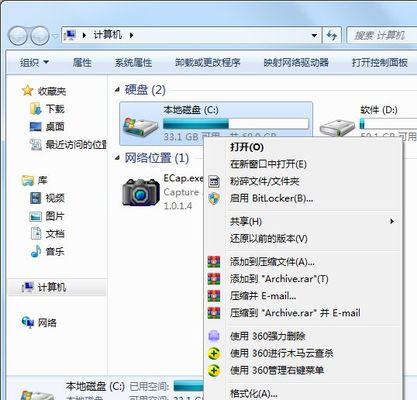
-
如何通过手机查看已连接Wi
随着手机在我们生活中的普及和依赖程度的增加,Wi-Fi已经成为了我们日常生活中必不可少的一部分。但是,很多时候我们会遗忘已连接Wi-Fi的密码,这就导致了我们无法在其他设备上连接到同一个网络。本文将介绍一种简单的方法,通过使用手机来查看已连接Wi-Fi密码,帮助您快速找回。 1.通过路由器管理页面查看Wi-Fi密码 -通过手机浏览器打开路由器管理页面 -输入路由器管理员账号和密码登录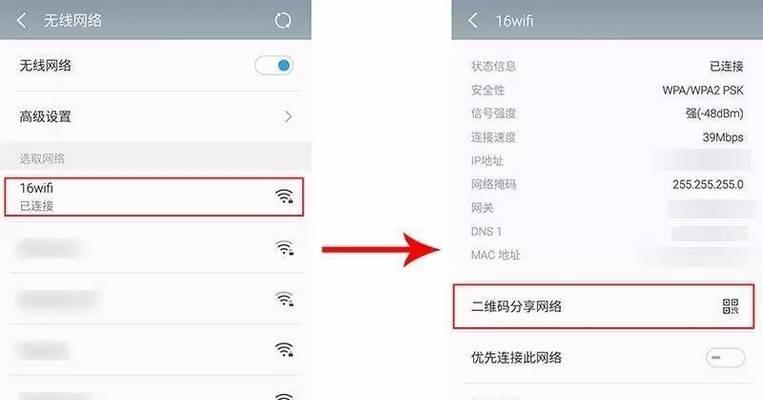
-
简单方法连二个路由器(轻松构建家庭网络扩展)
在现代社会中,无线网络已经成为我们日常生活中不可或缺的一部分。但是,有时候一个路由器的信号覆盖范围可能无法满足我们的需求,尤其是对于大型房屋或者办公室来说。幸运的是,通过简单的方法,我们可以很容易地将两个路由器连接起来,扩展我们的网络覆盖范围,提供更稳定、更快速的无线连接。本文将介绍如何以最简单的方式连接两个路由器,并提供一些有用的技巧和注意事项。 1.确定你的网络需求 在开始之前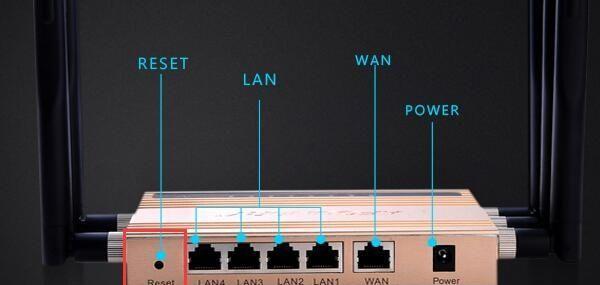
-
解决Win7玩CF卡屏问题的方法(Win7玩CF卡屏问题解决方案及)
随着《穿越火线》(CF)游戏的流行,很多玩家在使用Windows7操作系统时可能遇到了CF卡屏问题,即游戏画面突然卡住无法继续进行。本文将为大家介绍一些解决这个问题的方法。 一:更新显卡驱动程序 如果你的显卡驱动程序过时,可能会导致CF卡屏问题。你可以通过进入设备管理器来检查显卡驱动程序是否需要更新。 二:安装最新的DirectX
-
探索电脑DOS工具箱的使用方法(进入DOS工具箱的步骤及)
随着计算机技术的发展,DOS工具箱成为了一个重要的辅助工具,可以帮助我们进行一系列的计算机操作。然而,许多人对于如何进入DOS工具箱感到困惑。本文将向您介绍一些进入DOS工具箱的方法,并详细说明其中每个步骤的内容。 1.选择适用的操作系统 在使用DOS工具箱之前,首先需要确定您所使用的操作系统是兼容的,常见的操作系统包括Windows、Mac和Linux。 2.打开命令提示符窗口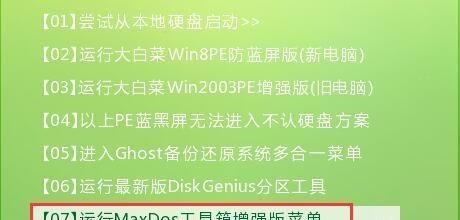
-
如何设置电脑屏保时间(简单设置屏保时间)
在使用电脑的过程中,设置一个合适的屏保时间是非常重要的。合理的屏保时间不仅可以保护电脑屏幕,延长其使用寿命,还可以节约能源,提高电脑的使用效率。本文将介绍如何简单设置电脑屏保时间,并给出一些建议。 一、为什么要设置电脑屏保时间 屏保时间的设置对于保护电脑屏幕是至关重要的。长时间不操作电脑,如果没有设置屏保时间,屏幕可能会因为长时间静止而出现烧屏现象,影响使用效果。合理设置屏保时间还能节约能源
-
利用Word表格实现斜线一分为三的技巧(简单操作)
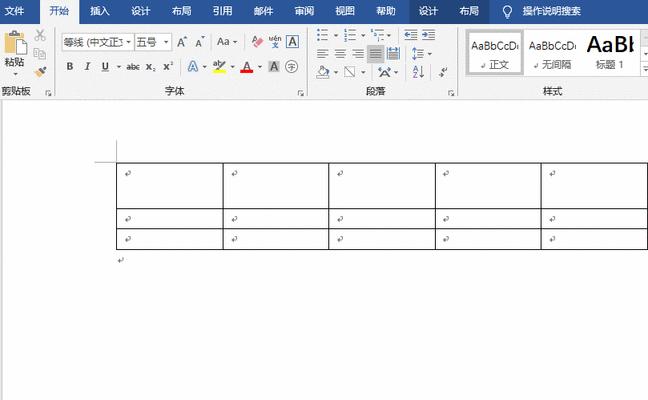
Word表格是办公中常用的工具,通过合理的设置,可以实现各种复杂的排版效果。本文将介绍如何利用Word表格实现斜线一分为三的效果,既美观又实用。 1.通过插入表格并设置行列数目 打开Word文档,在所需位置插入表格,根据需要设置表格的行数和列数。可以通过点击插入菜单中的“表格”按钮或直接在工具栏上选择插入表格。 2.调整表格大小和样式 选中插入的表格,点击右键,在弹出菜单中选择“自动调整”选项