-
极限数据恢复软件的威力与应用(解析数据恢复软件的关键技术及使用方法)
在数字化时代,数据的重要性日益凸显。然而,不可避免的数据丢失问题给个人和组织带来了极大的困扰。幸运的是,随着科技的不断进步,出现了一系列强大的数据恢复软件。本文将聚焦于极限数据恢复软件,介绍其功能和应用,并探讨其中的关键技术。 一、硬盘分区恢复:重建丢失分区 通过强大的扫描和分析功能,极限数据恢复软件可以找回被意外删除、格式化或损坏的硬盘分区。无论是因为误操作还是病毒攻击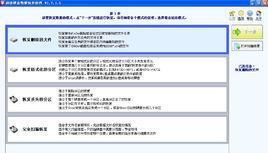
-
JSP文件的打开方式及使用技巧(深入了解JSP文件)
随着互联网的快速发展,JSP(JavaServerPages)作为一种常用的Web开发技术得到了广泛的应用。然而,对于初学者来说,如何正确地打开和使用JSP文件可能会带来一些困惑。本文将详细介绍JSP文件的打开方式以及一些使用技巧,帮助读者更好地理解和应用JSP技术。 一、设置合适的开发环境 1.1使用专业的集成开发环境(IDE)如Eclipse或IntelliJIDEA 1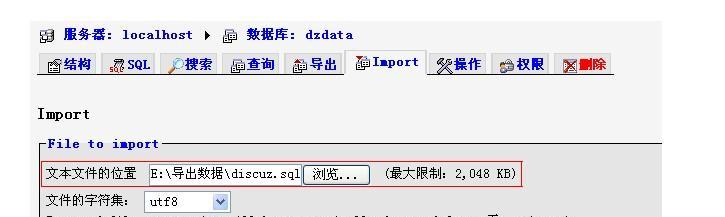
-
DNF跨区转角色攻略(教你快速跨区转移DNF角色)
DNF(地下城与勇士)是一款热门的网络游戏,许多玩家在不同地区的服务器上创建了角色。然而,有时候我们可能会想要在其他地区的服务器上体验游戏,这时就需要进行跨区转角色的操作。本文将为大家介绍DNF跨区转角色的方法和步骤,帮助玩家顺利畅玩全球服。 了解跨区转角色的意义与重要性 跨区转角色是指将已经在一个服务器上创建的角色转移到另一个服务器上的操作。这对于那些想要挑战其他地区玩家
-
如何使用免费手机压缩照片大小KB(简单有效的方法帮助您节省手机存储空间)
在如今的数字时代,手机成为人们最常用的工具之一,而拍摄照片也是人们记录生活的重要方式。然而,随着照片的不断拍摄,手机的存储空间很快就会被占满。为了解决这一问题,本文将介绍一些免费手机应用程序,帮助您压缩照片大小KB,从而节省手机存储空间。 1.使用专业的照片压缩应用程序 通过下载并安装专业的免费手机照片压缩应用程序,您可以轻松地将照片的大小压缩至所需的KB级别,以便节省手机存储空间。 2
-
Win7打开隐藏文件夹的方法(掌握Win7隐藏文件夹的技巧)
在Windows7操作系统中,隐藏文件夹是一种常见的安全措施。然而,当我们需要访问这些隐藏文件夹时,却常常遇到麻烦。本文将介绍如何以Win7打开隐藏文件夹的方法,帮助读者轻松访问那些隐秘的文件夹。 1.使用控制面板打开隐藏文件夹 在开始菜单中点击“控制面板”图标,进入控制面板界面后,点击“外观和个性化”选项,然后在弹出的窗口中点击“文件夹选项”进行设置。 2.使用命令提示符打开隐藏文件夹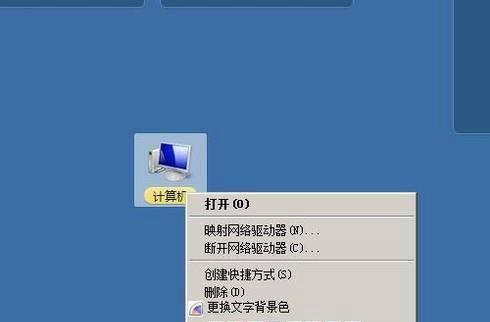
-
华为手机如何安装鸿蒙系统应用(掌握步骤)
华为作为全球领先的手机制造商之一,其自主研发的鸿蒙操作系统备受瞩目。许多华为手机用户都希望能够体验鸿蒙系统的新功能和优势。如何在华为手机上安装鸿蒙系统应用呢?本文将为您详细介绍。 1.检查手机型号和系统版本 -在安装鸿蒙系统应用之前,首先要确保自己的手机型号和系统版本是否支持。 2.下载鸿蒙系统应用安装包 -访问华为官方网站或应用商店,搜索并下载所需的鸿蒙系统应用安装包。 3.打开设置菜单
-
忘记手机WiFi密码怎么办(解决遗忘WiFi密码的有效方法及注意事项)
在现代生活中,我们越来越依赖手机的WiFi连接。然而,由于众多的账号密码和繁忙的生活节奏,我们有时会忘记手机WiFi的密码,这给我们的网络体验带来了困扰。本文将介绍一些解决忘记手机WiFi密码的有效方法及需要注意的事项,帮助读者快速恢复WiFi连接,保证网络畅通无阻。 一、通过手机查找已连接的WiFi密码 通过手机设置界面找到已连接过的WiFi列表,可以找到已存储的WiFi密码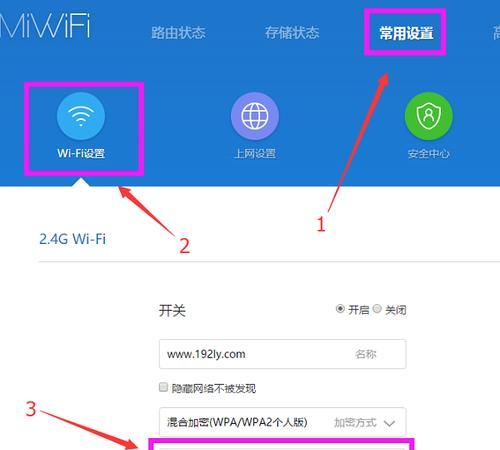
-
使用U盘安装操作系统的步骤与注意事项(以U盘作为安装介质)
在现代科技的推动下,电脑已成为我们日常工作和学习的必备工具。而在使用电脑的过程中,操作系统则是电脑正常运行的关键之一。然而,当我们需要在新电脑上安装操作系统或进行系统修复时,使用U盘安装系统变得非常便捷和高效。本文将为您详细介绍使用U盘安装操作系统的步骤与注意事项,帮助您轻松完成安装过程。 1.选择合适的U盘 选择具备足够容量的U盘,并确保其数据可靠性和稳定性,以免因U盘质量问题导致安装失败。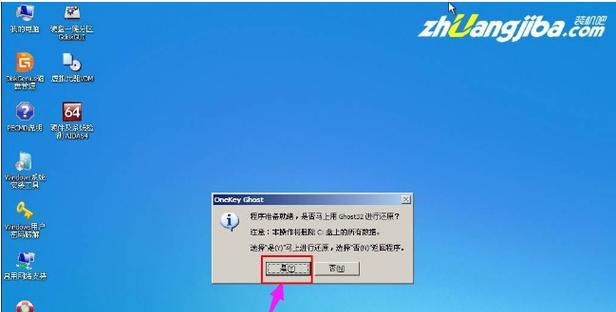
-
华硕主板BIOS恢复出厂设置方法(一步步教你如何恢复华硕主板BIOS到出厂设置)
华硕主板是广泛应用于电脑组装和升级领域的一种主板品牌,其BIOS(基本输入输出系统)是控制计算机硬件和软件之间通讯的重要组成部分。有时候,由于不当的设置或其他问题,我们可能需要将华硕主板BIOS恢复到出厂设置。本文将详细介绍如何通过简单的步骤完成这一操作。 确认当前BIOS设置 在开始恢复出厂设置之前,我们首先需要确认当前的BIOS设置。打开计算机并按下DEL键或F2键进入BIOS界面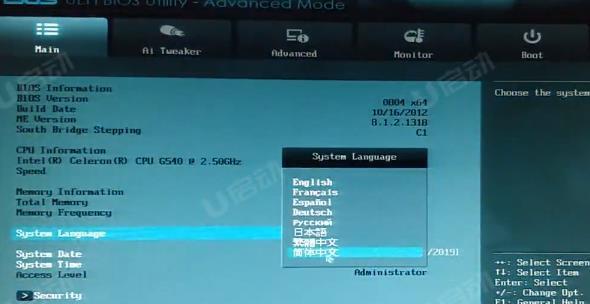
-
Win7性能选项优化指南(提升你的电脑性能)
随着时间的推移,我们的电脑可能会变得越来越慢。幸运的是,通过对Win7性能选项的优化,我们可以提高电脑的整体性能。本文将为你提供一些简单而有效的技巧,帮助你优化Win7的性能,让你的电脑运行更加流畅。 1.关闭不必要的启动项 在Win7中,有许多程序在系统启动时自动运行,这会导致系统启动速度变慢。你可以通过打开任务管理器,选择“启动”选项卡,并禁用不需要在启动时运行的程序来优化性能。 2