-
解决oppo手机无法开机的方法(应对oppo手机无法开机的常见问题及解决方案)
时常也会遇到无法开机的问题,oppo手机作为一款备受欢迎的智能手机品牌。帮助用户快速解决此类问题,本文将为大家介绍oppo手机开不了机的原因及相应解决方法。 1.电池电量过低 可能会导致无法开机,如果你的oppo手机电池电量过低。并等待片刻后再次尝试开机,此时可以尝试连接充电器进行充电。 2.充电线或充电器损坏 也会导致oppo手机无法正常充电,如果充电线或充电器出现损坏。再尝试开机
-
电脑下载mp3格式歌曲的方法(轻松获取喜爱的音乐)
音乐已经成为我们生活中不可或缺的一部分,在如今数字化时代。也成为了我们获取音乐的重要渠道之一、而电脑作为我们日常生活中必备的工具之一。让您随时随地欣赏您喜爱的音乐,本文将介绍如何在电脑上下载并存储mp3格式的歌曲。 1.获取合法的mp3下载渠道 确保您获取到的音乐是合法且质量较高的,通过搜索引擎或专门的音乐平台,寻找提供合法mp3下载的网站或软件。 2.检查下载设备的存储空间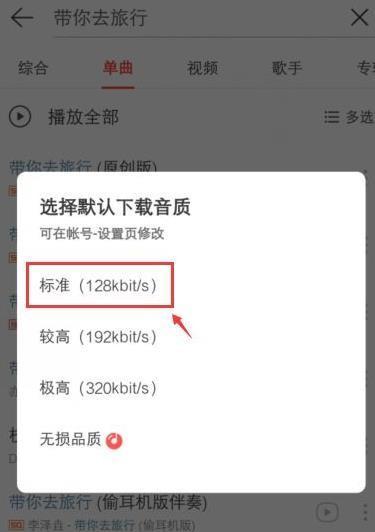
-
选择用的电脑杀毒软件,保护您的电脑安全(探究哪个杀毒软件是用的)
恶意软件等网络安全威胁也越来越多,随着互联网的发展和普及,电脑病毒。选择一款好用的电脑杀毒软件非常重要,为了保护个人数据和隐私。确保电脑安全,本文将探讨哪个杀毒软件是用的,帮助读者选择适合自己的杀毒软件。 了解不同的电脑杀毒软件 评估杀毒软件的检测率和病毒库更新频率 考虑杀毒软件对电脑性能的影响 综合考虑软件的用户界面和易用性 考虑杀毒软件的额外功能和附加服务 研究用户评价和专业评测结果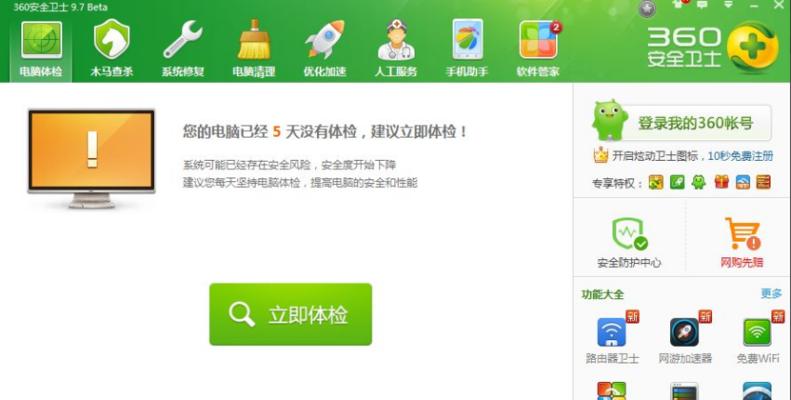
-
电脑连接打印机的简易教程(一步步教你如何连接电脑和打印机)
打印机已经成为了我们生活中必不可少的一部分,在现代社会中。但是很多人在第一次使用打印机时常常会遇到连接电脑和打印机的问题。帮助大家解决这个问题,并提供一步步的教程,本文将详细介绍如何使用电脑连接打印机。 确认打印机和电脑的连接接口类型 1.无线连接或者蓝牙连接,确认打印机和电脑的接口类型,例如USB。 2.根据接口类型准备相应的连接线材或者无线设备。 准备连接所需的材料 1.USB连接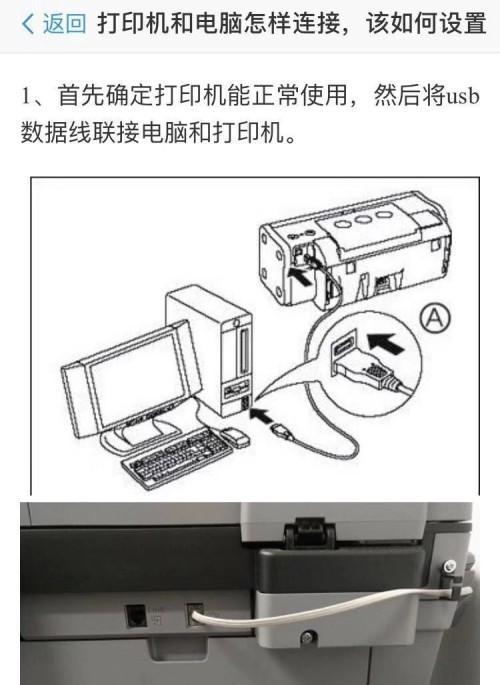
-
如何选择适合自己的台式电脑组装机配置单(了解各个部件的性能与需求)
电脑已经成为我们生活和工作中必不可少的工具,随着科技的发展。组装一一无二的台式电脑已经成为一种乐趣和挑战、而对于许多电脑爱好者或专业人士来说。如何根据自己的需求和预算选择合适的组装机配置单却成为了一个问题,在众多的硬件选择中、然而。本文将详细介绍如何选择适合自己的台式电脑组装机配置单。 处理器(CPU):核心掌握计算性能的大脑 1.选择适合用途的处理器:选择适合的处理器,根据自己的需求
-
手机桌面图标删不掉的原因及解决办法(揭秘手机桌面图标无法删除的奥秘)
删除一个不需要的应用程序或者文件只需长按桌面图标并拖到垃圾桶即可完成,对于很多手机用户来说。某些手机桌面图标就是无法删除、有时我们会遇到一种情况,然而,就是无论怎样操作。为什么会出现这种情况呢?并提供解决办法、本文将为您揭秘手机桌面图标无法删除的原因。 应用程序未完全关闭导致桌面图标无法删除 有时候,这就会导致该应用程序的图标无法被删除、我们可能没有完全关闭某个应用程序。系统会提示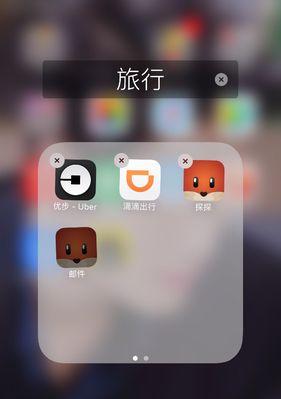
-
使用Mac压缩文件夹以减小文件大小(简单有效的压缩方法和步骤)
我们经常需要发送文件或者将文件备份,在日常使用中,但有时候文件大小过大可能导致传输时间过长或占用过多的存储空间。了解如何使用Mac进行文件夹压缩变得尤为重要。帮助您在Mac上减小文件夹的大小、本文将介绍一些简单有效的压缩方法和步骤。 查看文件夹大小 1.使用Finder打开文件夹。 2.选择“显示”菜单中的“显示状态栏”。 3.状态栏中将显示文件夹的大小。 使用内置压缩工具 1
-
如何更换笔记本电脑主板电池(图解教程)
通常寿命为3、笔记本电脑主板电池是为了保持主板上的一些信息不会因为断电而丢失-5年左右。就需要更换新的主板电池,当主板电池寿命结束或者出现故障时。详细介绍如何更换笔记本电脑主板电池,本文将以图解为主题。 段落 1.准备工具:新的主板电池、需要准备的工具有镊子,螺丝刀。 2.关闭电脑并断开电源:并断开了电源线、确保笔记本电脑已经关闭。 3.确定电池位置:找到主板电池所在的位置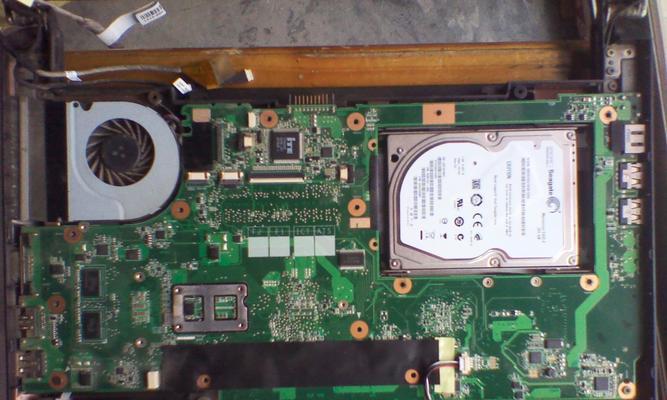
-
免费加水印APP推荐(找到适合您的免费加水印APP)
人们喜欢与朋友分享自己拍摄的照片和视频,在社交媒体时代。有时候我们不希望我们的作品被他人盗用或篡改,然而。我们需要使用水印,为了保护我们的作品。水印是一种可以将作者信息或标识放置在照片或视频上的技术。现在有很多免费加水印APP可以帮助我们实现这个目的。下面将为大家推荐一些值得尝试的免费加水印APP。 经典免费加水印APP——"WatermarkPhoto"(添加水印)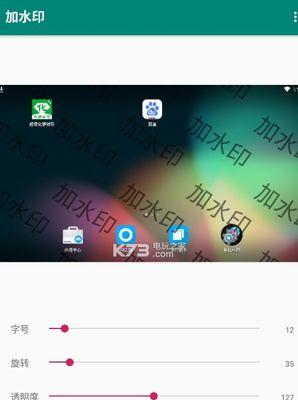
-
固态硬盘装系统的分区技巧(以固态硬盘为主要存储装载系统)
越来越多的用户选择使用固态硬盘作为主要存储设备来装载操作系统、随着固态硬盘的普及。合理的分区可以提高系统性能和数据管理效率,在使用固态硬盘装系统时。帮助读者更好地利用固态硬盘、本文将介绍一些固态硬盘装系统的分区技巧。 选择合适的分区方案 我们可以选择不同的分区方案来满足系统性能和数据管理的需求、根据不同的需求。固态硬盘缓存分区等,常见的分区方案包括单一分区,多个分区。 划分系统分区