-
《iOS大型高画质单机游戏排行榜Top10》(一览iOS平台上最精彩的单机游戏大作)
如今,手机游戏已经成为人们生活中不可或缺的一部分。iOS作为一个广受欢迎的操作系统,在其平台上也诞生了许多大型高画质单机游戏。本文将为大家盘点最受欢迎的10款iOS大型高画质单机游戏,让你在休闲娱乐之余享受到沉浸式的游戏体验。 《王者荣耀》——MOBA之巅 王者荣耀,是一款以多人在线对战竞技为核心的手机游戏,玩家可以选择各类英雄进行5v5对战。游戏采用了高画质的3D画面
-
电脑黑屏问题分析与解决(启动后出现黑屏原因及解决方法)
电脑黑屏问题是使用电脑过程中经常会遇到的一个烦恼,尤其是在启动电脑时出现黑屏更是令人困扰。本文将分析和解决以电脑启动了但是黑屏的问题,帮助读者更好地理解黑屏的原因,并提供解决方法。 一、硬件故障导致的黑屏 1.主板故障:主板上的集成电路出现问题,会导致电脑启动后出现黑屏。通常情况下,需要更换主板来解决这个问题。 2.显卡故障:显卡是显示图像的关键部件,如果显卡出现故障,也会导致电脑启动后黑屏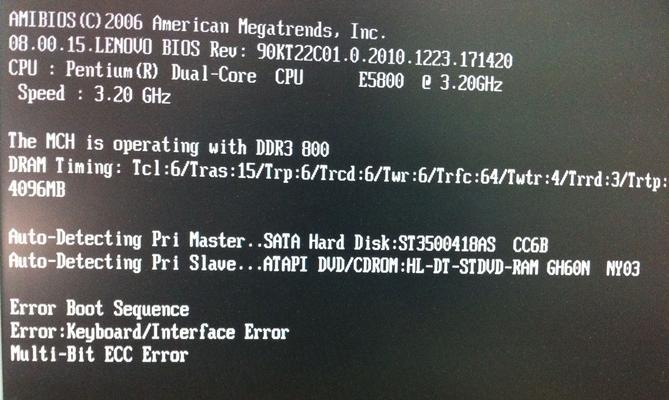
-
如何在Win7系统中调节电脑显示屏亮度(Win7调节显示屏亮度的简便方法)
现代人在使用电脑时,常常会遇到显示屏亮度不合适的问题,有时候太暗,有时候又太亮。然而,很多人对于如何调节电脑显示屏亮度并不了解。本文将介绍在Win7系统中调节电脑显示屏亮度的简便方法,让您的电脑屏幕始终保持最佳的亮度状态。 调节显示屏亮度的方法 Win7系统提供了几种调节显示屏亮度的方法,让您根据自己的需求来选择最适合自己的方法。 通过键盘调节显示屏亮度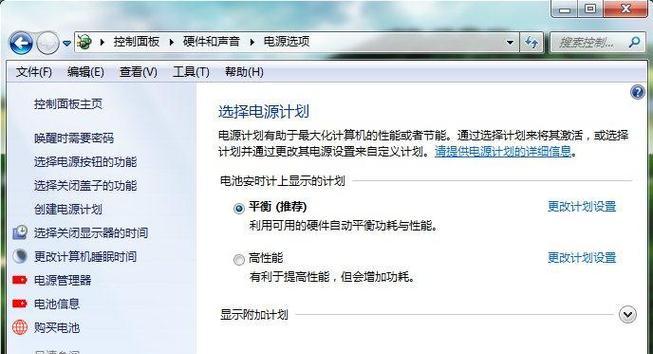
-
如何选择最好的杀毒软件(以保护您的设备免受恶意软件的侵害为目标的最佳杀毒软件)
随着互联网的发展,计算机病毒和恶意软件的威胁也日益严重。为了保护我们的设备和数据安全,选择一款最好的杀毒软件至关重要。然而,在众多的选择中,如何找到最适合自己的杀毒软件呢?本文将为您介绍如何选择最好的杀毒软件,并推荐一些备受赞誉的产品。 1.杀毒软件的基本功能 杀毒软件是一种能够检测、阻止和删除计算机病毒和其他恶意软件的程序。它可以对计算机进行实时监控,扫描文件和网络流量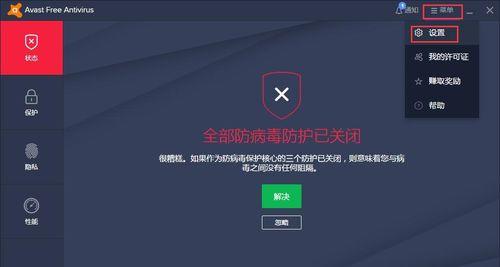
-
Win10打印机共享设置方法(简单易懂的步骤教程)
随着网络技术的发展,打印机共享成为了办公环境中常见的需求。在Win10操作系统中,设置打印机共享也变得相对简单。本文将介绍一种基于Win10系统的打印机共享设置方法,帮助读者快速掌握该操作技巧。 一、检查网络连接状态 1.确保Win10电脑与局域网中其他设备正常连接。 二、开启打印机共享功能 2.在Win10系统中搜索并打开"控制面板"。 3.在控制面板中选择"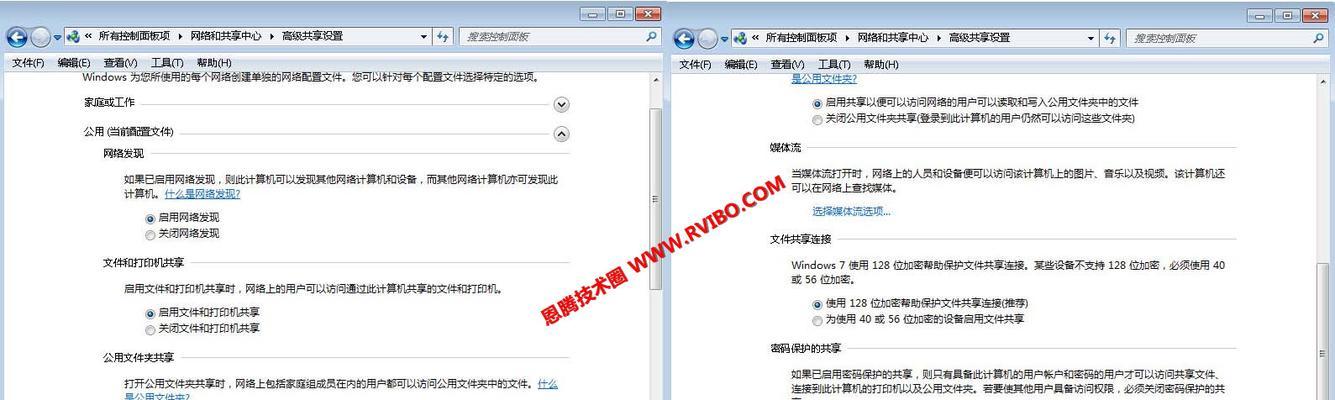
-
如何查看电脑上的产品密钥(轻松找到并管理您的产品密钥)
在使用某些软件或操作系统时,我们通常需要输入一个有效的产品密钥。然而,有时候我们可能会遇到遗失或忘记产品密钥的情况。本文将介绍如何在电脑上查看产品密钥,并提供一些有用的工具和方法来管理您的产品密钥。 一、使用系统注册表查找产品密钥 在这一部分,我们将介绍如何通过访问系统注册表来查找产品密钥。注册表是Windows操作系统中存储各种系统设置和信息的重要数据库。 二、使用第三方工具查找产品密钥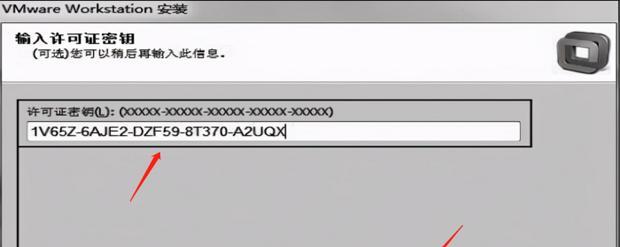
-
解决U盘插入电脑未显示的问题(排查U盘连接问题及修复方法)
现如今,U盘已成为我们日常生活中不可或缺的存储设备之一。然而,有时候我们可能会遇到插入U盘后却发现电脑未能显示U盘的情况。这对于我们需要使用或保存文件的时候无疑是一种困扰。本文将为大家介绍U盘插入电脑未显示的常见原因以及解决方法,帮助读者快速解决这一问题。 一、检查U盘是否正常插入电脑 二、检查U盘是否受损 三、尝试更换USB接口 四、检查设备管理器中的驱动程序 五、重新分配U盘的驱动器号码 六
-
华硕电脑如何使用U盘启动安装系统(华硕电脑U盘启动安装系统的详细步骤及注意事项)
在安装操作系统时,使用U盘启动安装是一种常见且方便的选择。本文将详细介绍如何在华硕电脑上使用U盘启动安装系统的步骤,以及需要注意的事项。通过本文的指导,你将能够轻松地完成系统的安装。 一:检查U盘和系统镜像文件的完整性与兼容性 在使用U盘启动安装系统之前,首先需要确保U盘没有任何损坏,并且系统镜像文件的完整性没有问题。同时,要确保所选用的系统镜像文件与你的华硕电脑兼容。 二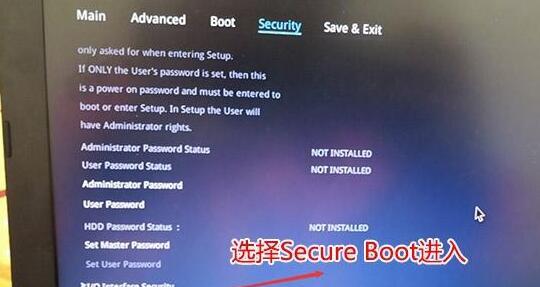
-
笔记本无法连接互联网的解决方法(解决笔记本连接WiFi但无法上网的常见问题及解决方案)
随着科技的不断进步,笔记本电脑已经成为了人们日常生活中必不可少的工具之一。然而,有时候我们会遇到这样的问题,就是虽然笔记本成功连接了WiFi,但却无法上网。这个问题困扰着许多人,今天我们就来探讨一下如何解决这个问题。 1.无法获取IP地址 在某些情况下,笔记本无法连接互联网的原因可能是因为无法获取IP地址。这可能是由于网络设置的问题,可以尝试重启路由器或者重新设置网络配置。 2.DHCP问题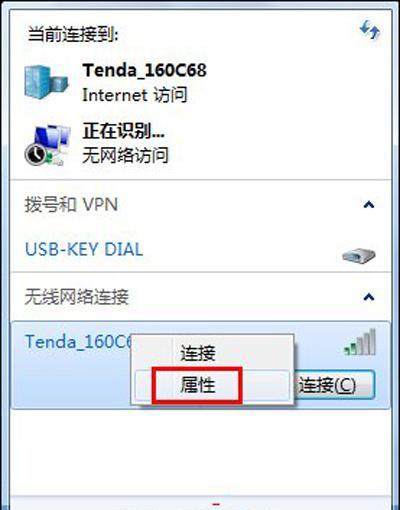
-
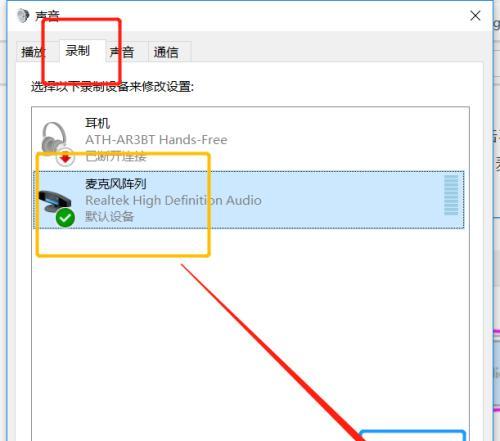
电脑无声音的修复方法(解决电脑无声音的实用技巧)
在使用电脑的过程中,有时会遇到电脑突然没有声音的情况,这不仅会影响我们正常的音乐、视频等娱乐体验,还可能影响到工作和学习。针对这一问题,本文将介绍一些修复电脑无声音的方法,希望对大家有所帮助。 1.检查音量设置 检查电脑的音量设置,确保音量没有被无意间调成静音或者非常低。打开音量控制面板,调整主音量滑块至适当的位置。 2.检查音箱或耳机连接 检查音箱或耳机是否正确连接到电脑的音频接口