-
如何创建无法删除的文件夹?Win7系统下创建无法删除的文件夹
我们在电脑中正常创建新文件夹是直接可以删除的,但是如果想要创建一个无法删除的文件夹的话,则需要通过CMD命令创建。那么如何创建无法删除的文件夹?下面装机之家分享一下Win7系统下创建无法删除的文件夹,具体操作方法如下。 Win7系统下创建无法删除的文件夹 1、使用键盘上组合快捷键“Win+R”打开运行对话框,然后在框中输入“cmd”并回车,如下图所示: 2、在打开的命令提示符窗口中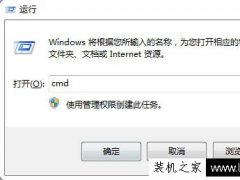
-
Win7电脑在桌面添加时钟、日历、货币、天气、CPU仪表盘小工具方法
不少用户为了方便以及桌面的美观,会在桌面上添加一个时钟日历,这个时钟日历是Win7系统中自带的,我们无法下载安装,那么怎么添加时钟日历呢?下面装机之家分享一下Win7电脑在桌面添加时钟、日历、货币、天气、CPU仪表盘小工具方法。 Win7系统下添加桌面时钟日历方法步骤: 1、首先我们点击桌面左下角处“开始菜单”按钮,找到并点击“控制面板”,在“控制面板”下点击“时钟、语言和区域”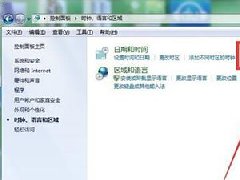
-
Win7电脑文件图标怎么改?Win7系统如何更改文件图标?
在我们使用电脑的过程中,会创建不同的文件和文件夹,但是不少用户觉得文件夹或者文件的图标不好看,想要更换至自己喜爱的图标。Win7电脑文件图标怎么改?下面装机之家分享一下具体操作方法。 Win7系统更改文件图标的方法 1、首先我们在更换图标的文件图标上鼠标右键点击,弹出菜单之后点击“属性”。在快捷方式的选项卡中点击“更改图标”。如下图所示: 3、我们再点击浏览,把下载好的图标文件找出来,选中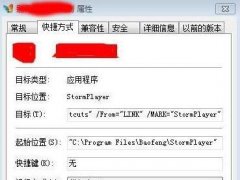
-
Win7系统如何防止注册表被篡改?预防注册表被恶意修改的方法
我们在使用电脑过程中,难免会遇到某恶意程序偷偷修改注册表数据,让用户的电脑设置发生了变化,那么Win7系统如何防止注册表被篡改?下面装机之家分享一个预防注册表被恶意修改的方法。 预防注册表被恶意修改的方法 1、在键盘上同时按下“Win+R”组合快捷键打开运行窗口,输入“services.msc”,并确定,如下图所示: 2、在服务界面中,我们找到并打开“remote registry”服务选项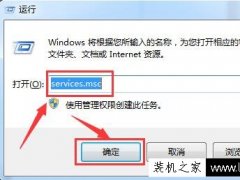
-
Win10如何移除锁屏界面网络图标 Win10去除锁屏界面网络图标教程
在Win10系统的锁屏界面默认会有一个网络图标,如果你不是一个强迫症的用户,肯定想要将这个网络图标去除。那么Win10如何移除锁屏界面网络图标?下面装机之家分享一下Win10去除锁屏界面网络图标教程。 1、在cortana搜索栏输入“regedit”,按回车键进入注册表编辑器(或者使用键盘上快捷键“Win+R”调出运行,在运行输入框输入““regedit””),如下图所示: 2
-
Win7修改本地连接MTU值来提高网速的方法
mtu值通信术语为最大传输单位,mtu值对于网速来说影响较大,我们可以通过修改mtu值来提高网速。但是如何修改本机的MTU值呢?下面装机之家分享一下Win7修改本地连接MTU值来提高网速的方法。 Win7修改本地连接MTU值的方法 1.首先我们同时按下键盘上组合键“Win+R”打开运行窗口,在运行窗口中输入“cmd”命令并确定,如下图所示: 2.在打开的命令提示符窗口中,输入“netsh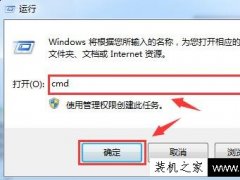
-
如何创建删除不了的文件夹?Win10中创建无法删除的文件夹的方法
众所周知,我们正常创建的文件夹使用鼠标右击选择删除就可以成功删除了,不少用户觉得这样太容易删除了,如果重要的文件夹不小心被别人删除了就不好了。那么如何创建删除不了的文件夹?下面装机之家分享一下Win10中创建无法删除的文件夹的方法,有效预防文件夹被删除。 1、在键盘上同时按下快捷键“Win+R”打开运行窗口,输入“cmd”命令之后点击确定,如下图所示: 2、在命令提示符中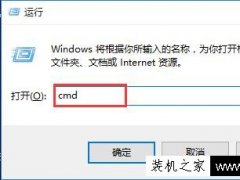
-
如何禁止电脑运行指定程序?Win7禁止在电脑上运行指定程序的方法
家中如果有小孩喜欢玩游戏,比如英雄联盟、CF、绝地求生等,过度的疯玩会导致自己与现实生活脱轨,尤其是少年影响较大。而家长就会设置禁止某游戏运行,也可以设置禁止某个软件运行。那么如何禁止电脑运行指定程序?下面装机之家分享一下Win7禁止在电脑上运行指定程序的方法。 1、首先我们在键盘上同时按下“Win+R”组合键打开运行窗口,在运行的输入框输入“gpedit.msc”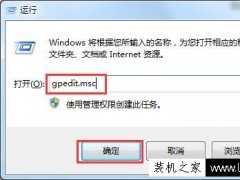
-
Win10系统更换Windows照片查看器背景颜色的方法
我们在Win10系统中查看图片的时候,默认会使用“Windows照片查看器”进行查看,但是如果我们觉得Windows照片查看器背景颜色不好看,想要将其更换其它颜色,要如何设置呢?下面装机之家分享一下Win10系统更换Windows照片查看器背景颜色的方法。 1、在键盘上同时按下“Win+R”组合快捷键打开运行,输入“regedit”并确定打开注册表编辑器,如下图所示: 2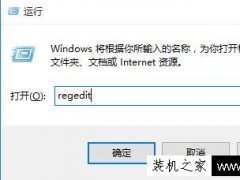
-
Win10系统怎么提高网速?一招提高电脑网速的方法
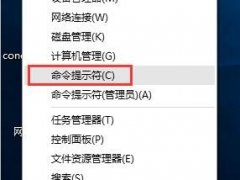
之前微软通过网络发送tcp数据用来提升性能,虽然这个功能对个别用户而言可以优化网络,但关闭后会更好,网络连接速度会更快。那么Win10系统怎么提高网速?下面装机之家教你一招提高电脑网速的方法。 1、进入win10系统后,鼠标右键点击开始按钮,点击“命令提示符”,如下图所示: 2、在确保用户帐户控制开启的情况下,在这个弹出的命令提示符窗口中输入命令:netsh interface tcp