在处理大量数据时,Excel是一个非常方便的工具。然而,在打印这些数据时,人们经常遇到一个问题:当表格跨越多个页面时,每个页面的表头都没有显示。这就使得用户难以辨认每行数据所对应的列。为了解决这个问题,我们需要掌握一些方法来使Excel中的每页都显示表头。
设置打印选项
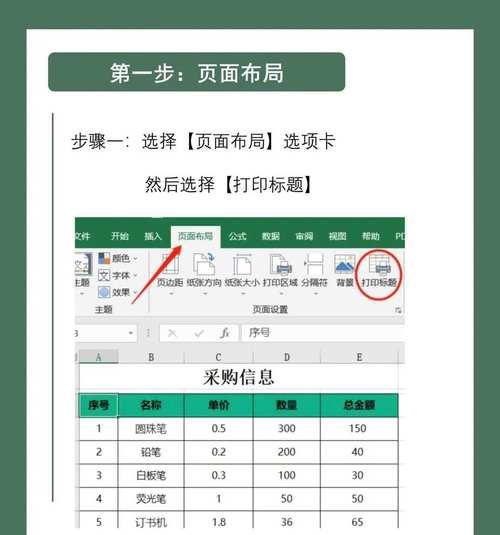
在开始操作之前,我们需要确定打印选项。在“页面布局”选项卡中,“打印标题”功能可以帮助我们设置表格在打印时每页都显示表头。点击“打印标题”,在弹出的对话框中选择“行”或“列”,然后选择要打印的行或列,就可以完成设置。
设置打印区域
除了设置打印选项,我们还需要设置打印区域。为此,我们需要首先选择要打印的区域,然后点击“页面布局”选项卡中的“打印区域”按钮。在弹出的对话框中,选择“指定单元格”,然后输入要打印的单元格范围。完成后,我们可以进行下一步操作。
设置固定行
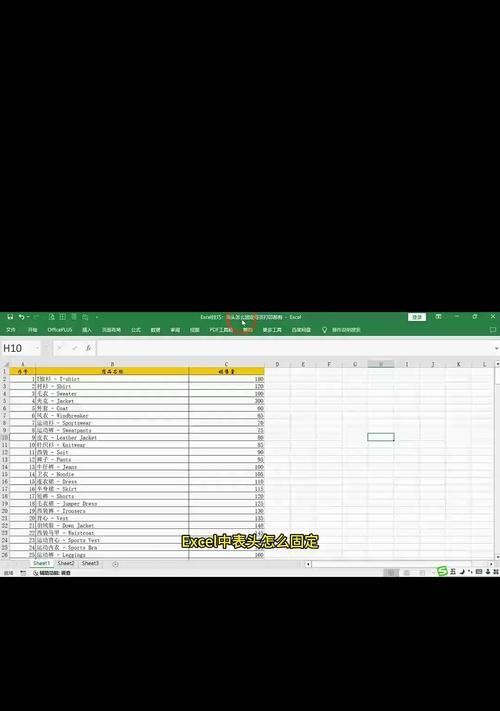
要使每页都显示表头,我们需要固定表头行。在Excel中,有一种称为“冻结窗格”的功能可以做到这一点。首先选择要固定的行,在“视图”选项卡中选择“冻结窗格”,然后选择“冻结顶部行”。
设置固定列
类似地,我们也可以固定表头列。在Excel中,可以使用“冻结窗格”功能来完成这个任务。首先选择要固定的列,在“视图”选项卡中选择“冻结窗格”,然后选择“冻结左侧列”。
同时固定行和列
如果我们既要固定表头行,又要固定表头列,就需要同时使用前两个方法。选择要固定的行和列,然后在“视图”选项卡中选择“冻结窗格”,然后选择“冻结顶部行和左侧列”。
去除固定行或列
如果我们需要取消固定行或列,也很简单。在“视图”选项卡中,选择“取消冻结窗格”即可。
设置打印格式
我们需要调整打印格式,以确保表格适合纸张的大小。在“页面布局”选项卡中,选择“页面设置”,然后在弹出的对话框中设置纸张大小、边距等打印选项。
设置页眉和页脚
在打印表格时,我们可以设置页眉和页脚,以使打印输出更加专业。在“插入”选项卡中选择“页眉和页脚”,然后在页眉和页脚中输入我们要显示的文本。
调整列宽和行高
为了使表格更清晰,我们需要适当调整列宽和行高。在Excel中,我们可以通过拖动列和行的边缘来完成这个操作。我们还可以使用自动调整行高和列宽的功能。
设置表格样式
为了使表格更美观,我们可以选择不同的表格样式。在“开始”选项卡中,选择“表格样式”,然后从中选择一个适合自己的样式即可。
使用条件格式
条件格式可以帮助我们更清晰地显示数据。我们可以根据数据的大小、颜色等属性来设置不同的格式。在“开始”选项卡中选择“条件格式”,然后选择所需的格式即可。
使用筛选器
筛选器可以帮助我们更快速地查找和过滤数据。在Excel中,我们可以使用筛选器来过滤数据。在“数据”选项卡中选择“筛选器”,然后选择所需的过滤条件即可。
使用排序功能
排序功能可以帮助我们更好地组织数据。在Excel中,我们可以根据某一列的数据来排序整个表格。在“数据”选项卡中选择“排序”,然后选择要排序的列和排序方式即可。
合并单元格
有时候,我们需要合并多个单元格以显示更大的文本或图像。在Excel中,我们可以使用合并单元格功能来完成这个操作。选择要合并的单元格,然后在“开始”选项卡中选择“合并单元格”即可。
通过设置打印选项、打印区域、冻结窗格等方法,我们可以轻松实现Excel每页固定表头打印。同时,我们也学习了一些其他有用的技巧,如调整列宽和行高、使用条件格式、使用筛选器等。这些技巧能够帮助我们更好地组织和呈现数据,提高工作效率。
实现每页固定表头打印,让数据报告更清晰易读
在日常工作中,我们常常需要用到Excel表格进行数据录入、数据汇总和分析。而当我们需要将表格打印出来时,经常会遇到表头跨页的情况,导致数据报告不美观、不易读。今天,本文将为大家介绍如何利用Excel实现每页固定表头打印的方法,让数据报告更加清晰易读。
打开要打印的Excel表格
在打开Excel文件后,我们需要找到要打印的表格所在的工作表。
设置打印区域
在选中要打印的表格后,我们需要设置打印区域。在“页面布局”选项卡中选择“打印区域”下拉菜单,然后选择“设置打印区域”。
设置表头行为标题行
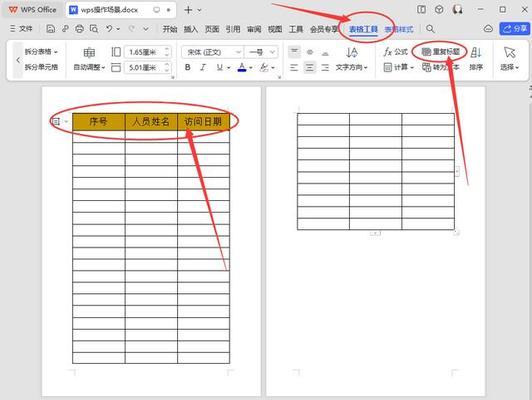
在“页面布局”选项卡中选择“重复标题”下拉菜单,然后选择“重复标题行”。
设置打印标头
在“页面布局”选项卡中选择“打印标头”下拉菜单,然后选择“行标头”。
设置页面设置
在“页面布局”选项卡中选择“页面设置”下拉菜单,然后设置纸张大小、边距和方向等选项。
打印预览
在设置好打印选项后,我们可以通过“打印预览”来查看整个表格的打印效果。
分页设置
在分页设置中,我们可以通过调整列宽和行高等选项来避免表格跨页的情况。
手动分页
在某些情况下,我们需要手动分页来确保表格的打印效果。可以通过在行或列上插入手动分页符来实现手动分页。
设置页面布局
在“页面布局”选项卡中选择“页面设置”,然后选择“页面布局”选项卡,可以进一步调整页面布局。
打印设置
在“文件”选项卡中选择“打印”,然后可以进一步调整打印设置,比如选择打印机、打印份数等。
打印设置优化
在打印设置中,我们可以选择打印质量、颜色模式、纸张大小等选项来优化打印效果。
格式化单元格
在表格中进行单元格格式化可以进一步提高表格可读性。我们可以通过调整单元格颜色、字体、字号等选项来实现格式化。
调整表格内容
在填写表格内容时,我们可以选择调整表格列宽、行高等选项来确保表格的美观和可读性。
保存文件
在设置好打印选项后,我们需要保存文件。可以通过“文件”选项卡中的“保存”选项来保存文件。
本文介绍了如何利用Excel实现每页固定表头打印的方法,希望对大家在日常工作中的数据汇总、分析和报告有所帮助。通过学习本文的内容,我们可以更加熟练地使用Excel进行表格制作和打印,提高工作效率和质量。


