随着计算机在我们日常生活中的不断普及,我们可能会遇到各种各样的问题。比如,在使用HP台式机时,如果想要更改系统的启动顺序,该怎么办呢?本文将为大家详细介绍HP台式机BIOS设置启动顺序的方法和注意事项。
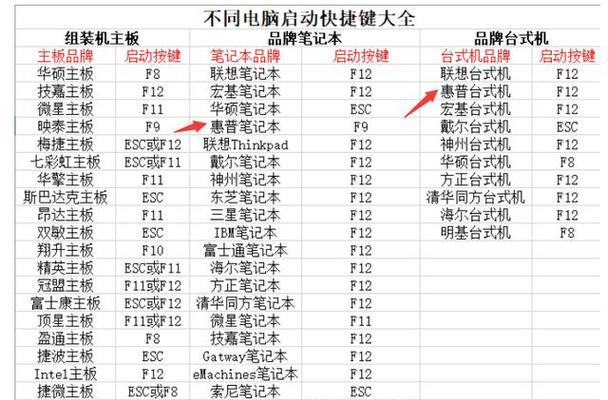
了解BIOS
进入BIOS的方法
BIOS主菜单介绍
进入启动菜单
设置启动设备顺序
默认启动设备
设置U盘启动
设置光驱启动
设置硬盘启动
启动顺序的优化
保存并退出BIOS
注意事项
常见问题解决
BIOS恢复默认设置
结尾:通过本文的详细介绍,相信大家已经掌握了HP台式机BIOS设置启动顺序的技巧和注意事项。在更改启动顺序时,务必要小心谨慎,避免操作失误造成不必要的损失。祝大家使用愉快!
教你轻松修改BIOS设置
随着计算机技术的不断发展,人们对于计算机的要求也越来越高。而对于一些需要频繁更换操作系统或者需要从不同的介质中启动的用户来说,修改计算机启动顺序就变得尤为重要。本文将为大家介绍如何在HP台式机上修改BIOS设置,实现自定义启动顺序,希望能对大家有所帮助。
了解BIOS设置
BIOS即基本输入输出系统,是电脑系统启动时运行的程序,它包含了各种硬件设备的初始化和系统自检等操作。通过修改BIOS设置,我们可以改变电脑启动时的一些默认行为,包括启动顺序、硬件设置等。
进入HP电脑的BIOS设置
在开始修改启动顺序之前,我们需要先进入HP电脑的BIOS设置界面。通常来说,在电脑开机过程中按下F10或者ESC键即可进入BIOS设置界面。不同型号的HP电脑可能会有所不同,可以先通过互联网搜索相关的具体操作步骤。
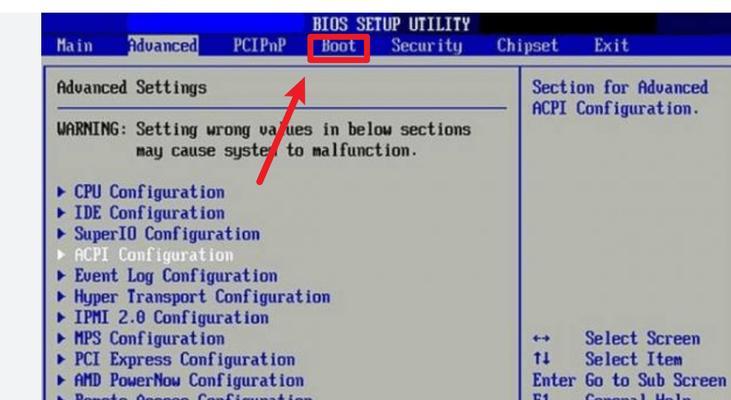
选择“启动”选项卡
在BIOS设置界面中,我们可以看到有多个选项卡,包括“主板信息”、“安全”、“启动”等等。我们需要选择“启动”选项卡,以便修改启动顺序。
选择“启动顺序”选项
在“启动”选项卡中,我们可以看到有一个名为“启动顺序”的选项,我们需要选择这个选项才能进行修改。
选择启动设备
在“启动顺序”选项中,我们可以看到所有可启动的设备都会列出来。这些设备包括硬盘、光驱、USB设备等等。我们需要根据实际情况来选择需要启动的设备。
移动设备位置
为了改变设备的启动顺序,我们可以通过按下F5或者F6键来移动设备的位置。将需要启动的设备移动到首位即可。
保存设置
在修改完设备的启动顺序之后,我们需要将设置保存下来。可以按下F10键或者选择“保存并退出”选项来保存BIOS设置。如果你不保存设置就直接退出,则所做的更改将不会生效。
重启计算机
在保存BIOS设置之后,我们需要重启计算机才能使修改生效。此时,计算机将按照我们所设置的启动顺序来启动,例如从U盘启动或者从光驱启动。
注意事项
在修改BIOS设置的时候,需要注意以下几点:
1.对于不熟悉BIOS设置的用户来说,不要随意更改其他设置,以免对计算机造成损害。
2.当有多个硬盘或者光驱时,要确保选择的是需要启动的设备。
3.如果你没有把需要启动的设备放在首位,计算机将无法从该设备启动。
常见问题
在修改BIOS设置过程中,可能会遇到一些问题。例如无法进入BIOS设置、无法保存设置等等。这时候,我们可以通过重启计算机、检查硬件连接等方法来解决问题。如果实在无法解决,则建议寻求专业人士的帮助。
其他BIOS设置
除了启动顺序之外,BIOS还有很多其他的设置。例如开启或关闭某些硬件设备、修改CPU运行频率等等。这些设置都需要慎重修改,以免对计算机造成不必要的损害。
备份BIOS设置
在进行BIOS设置之前,建议先备份当前的BIOS设置。这样,在出现问题时,可以轻松地恢复到之前的设置状态。
修改HP电脑的启动顺序可以帮助我们更方便地启动不同的操作系统或者从不同介质中启动。通过本文的介绍,相信大家已经掌握了如何修改BIOS设置的方法,希望能对大家有所帮助。
参考资料
1.HP官网
2.互联网相关论坛
扩展阅读
如果你想了解更多关于计算机硬件或者软件的知识,可以通过阅读一些计算机相关书籍或者参加相关的培训课程来提升自己的技能水平。


