苹果手写键盘是苹果操作系统中一个非常实用的功能,它能够让用户通过手写输入文字,提供更加直观、灵活的输入方式。本文将详细介绍如何设置和使用苹果手写键盘,以便用户能够更高效地书写。
打开设置界面
-在苹果设备的主屏幕上找到“设置”图标并点击;
-在设置界面中,向下滑动并点击“通用”选项;
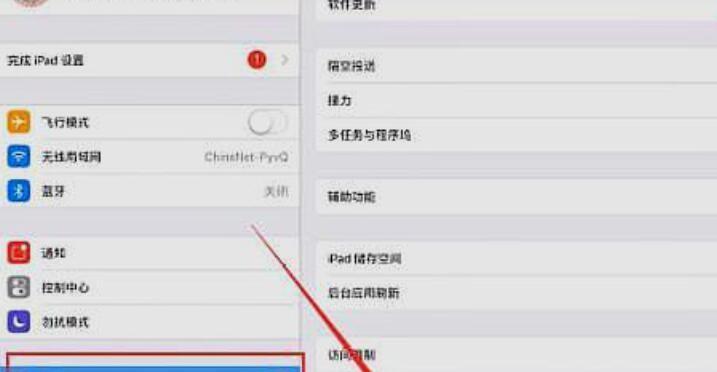
-在通用设置中,继续向下滑动并点击“键盘”选项。
启用手写键盘
-在键盘设置界面中,点击“键盘”选项下的“键盘”;
-在键盘列表中,点击“添加新键盘”;
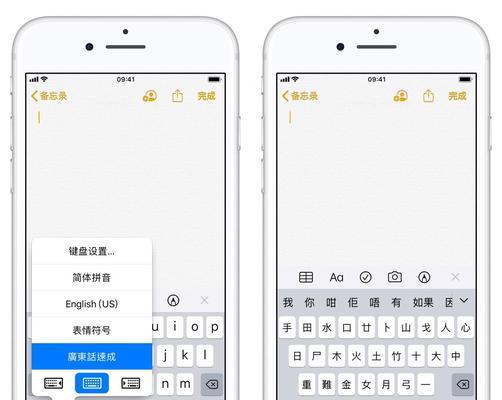
-在键盘列表中,找到并点击“手写”选项。
调整手写键盘设置
-返回到键盘设置界面,点击“手写”选项下的“手写键盘设置”;
-在手写键盘设置中,可以对字体大小、笔画宽度等参数进行调整。
切换到手写模式
-在任意应用程序中,点击键盘工具栏上的“全球键盘”图标;
-在弹出的菜单中,找到并点击“手写”选项。
书写文字
-在手写键盘上,使用手指或者ApplePencil进行书写;
-系统会实时将手写内容转化为文字,并显示在输入框中。
插入表情符号
-在手写键盘上,点击右上角的“表情”图标;
-在弹出的菜单中,选择需要插入的表情符号。
编辑和删除文字
-在输入框中,可以使用光标来定位需要编辑的文字;
-使用手指或者ApplePencil选中需要编辑或删除的文字,然后进行相应操作。
调整手写键盘位置
-在手写键盘上,长按空白区域;
-拖动手写键盘到所需位置,并松开手指。
切换回常规键盘
-在任意应用程序中,点击键盘工具栏上的“全球键盘”图标;
-在弹出的菜单中,找到并点击“英文”或其他语言选项。
更换手写键盘样式
-在手写键盘上,点击右下角的“样式”图标;
-在弹出的菜单中,选择喜欢的手写键盘样式。
调整手写输入速度
-在手写键盘上,点击右下角的“速度”图标;
-在弹出的菜单中,通过拖动滑块来调整手写输入速度。
添加自定义词汇
-在手写键盘上,点击右下角的“设置”图标;
-在弹出的菜单中,点击“词汇库”选项;
-点击“添加新词汇”并输入自定义词汇。
切换手写语言
-在手写键盘上,点击右上角的“设置”图标;
-在弹出的菜单中,选择需要切换的语言选项。
调整手写键盘字体
-在手写键盘上,点击右上角的“设置”图标;
-在弹出的菜单中,点击“字体大小”选项;
-通过拖动滑块来调整手写键盘的字体大小。
通过以上步骤,我们可以很轻松地设置和使用苹果手写键盘。它提供了直观、灵活的输入方式,让我们能够更高效地书写文字。希望本文对你有所帮助!


