光盘刻录是将数字信息永久地记录在光盘上的过程,它广泛应用于数据备份、音频、视频等领域。正确的光盘刻录方式可以确保数据的安全性和可靠性,同时也能提高刻录效率和刻录质量。本文将详细介绍以光盘刻录的正确方式及步骤。
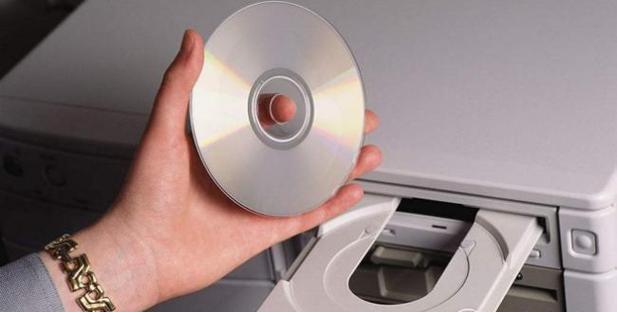
一、准备工作:选择合适的光盘
在光盘刻录之前,首先需要选择一种适合的光盘介质,如CD-R、CD-RW、DVD-R等。根据需求选择合适的容量和类型,确保刻录过程中的兼容性和稳定性。
二、选择刻录软件并安装
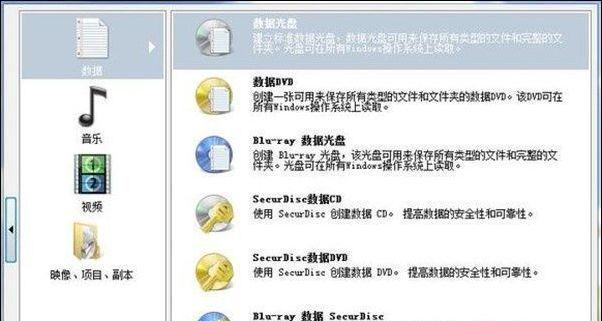
根据个人喜好和需求,选择一款可靠的光盘刻录软件,并进行安装。常用的刻录软件有Nero、ImgBurn等,安装后根据提示进行设置和配置。
三、检查光盘驱动器状态
在刻录之前,确保光盘驱动器正常工作且不受损。检查驱动器是否连接良好、是否有足够的电源供应以及是否有足够的存储空间。
四、选择刻录速度
根据光盘的质量和驱动器的性能,选择适当的刻录速度。通常情况下,较低的刻录速度能提高刻录质量和可靠性。
五、选择刻录模式
根据需要选择刻录模式,一般有音频CD、数据CD、混合CD等模式可供选择。根据实际需求进行设置。
六、准备要刻录的文件
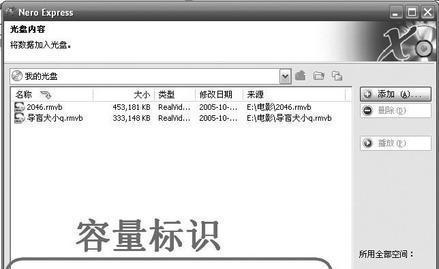
将需要刻录的文件复制到计算机硬盘上,并确保文件的完整性和可用性。清理无用文件和临时文件,以节省硬盘空间。
七、添加文件到刻录项目
打开刻录软件,选择“新建”或类似选项,将准备好的文件添加到刻录项目中。可以通过拖放、添加文件夹等方式进行操作。
八、设置刻录选项
在刻录软件中设置相关选项,如刻录速度、文件系统、刻录方式等。根据需求进行调整,确保光盘刻录的稳定性和兼容性。
九、进行预览和编辑
对刻录项目进行预览和编辑,确认文件顺序和内容正确无误。可以添加、删除、排序文件等操作,以满足个性化需求。
十、执行光盘刻录
确认所有设置和编辑已完成后,点击刻录按钮执行光盘刻录过程。期间需确保计算机和光盘驱动器处于正常工作状态,避免中途中断。
十一、等待刻录完成
在刻录过程中,耐心等待刻录完成。切勿操作计算机或移动光盘,以免引起错误或刻录失败。
十二、检查刻录结果
刻录完成后,进行刻录结果的检查。验证光盘上的文件是否正确、完整,并进行光盘的质量检测。
十三、保护光盘
将刻录完成的光盘放入保护套或盒中,避免划伤和灰尘的侵入。妥善保存光盘可以延长其使用寿命和可读性。
十四、测试光盘可读性
定期测试刻录的光盘可读性,以确保数据的完整性和可靠性。可以使用不同的光盘驱动器进行测试,或使用相关软件进行光盘质量评估。
十五、
正确的光盘刻录方式能够确保数据的安全性和可靠性,同时提高刻录质量。选择合适的光盘介质、刻录软件以及进行设置和编辑的过程中都需要谨慎操作。通过遵循正确的光盘刻录步骤,可以轻松完成光盘刻录,并获得高质量的刻录结果。


