作为一个常见的操作系统,Windows10在安全性方面非常重视。其中一个安全功能就是防火墙,它可以帮助我们保护电脑免受潜在的网络威胁。然而,有些情况下我们可能需要关闭防火墙,例如在使用某些特定软件或进行网络调试时。本文将向您介绍如何关闭Windows10防火墙,并提供逐步指导,以确保您可以轻松地完成操作。
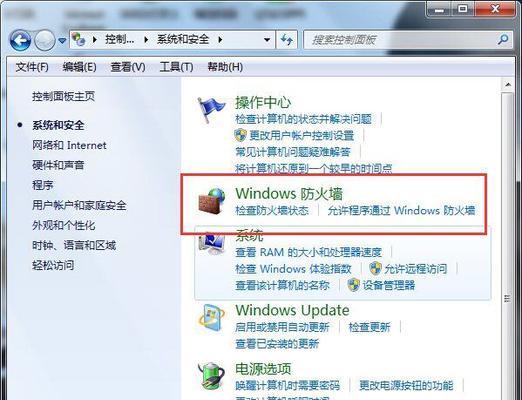
1.检查防火墙状态:
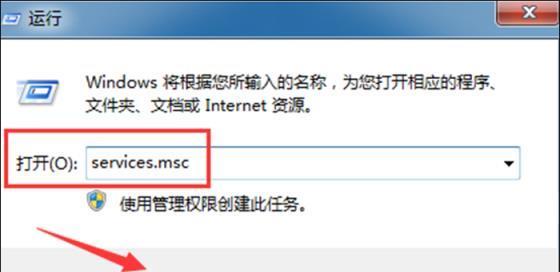
在关闭防火墙之前,首先要确定当前防火墙的状态,确保它正在运行。
2.打开“控制面板”:
单击开始菜单,然后在搜索栏中输入“控制面板”,并点击打开。

3.进入“WindowsDefender防火墙”设置:
在控制面板中,找到并点击“WindowsDefender防火墙”选项。
4.点击“打开或关闭WindowsDefender防火墙”:
在“WindowsDefender防火墙”设置页面中,可以看到“打开或关闭WindowsDefender防火墙”的选项,点击进入。
5.关闭防火墙:
在“自定义设置”选项卡下,选择“关闭WindowsDefender防火墙”选项,并点击“确定”按钮。
6.确认关闭防火墙:
确认关闭防火墙后,将出现一个警告框,提醒您关闭防火墙可能会导致电脑面临网络攻击的风险,点击“是”继续关闭。
7.关闭高级安全设置:
关闭防火墙后,您可以选择关闭WindowsDefender防火墙的高级安全设置,这些设置可能会限制某些应用程序的功能。
8.禁用入站连接:
在“WindowsDefender防火墙高级安全设置”页面中,选择“入站连接”选项卡,并确保选中“禁用入站连接”复选框。
9.禁用出站连接:
同样,在“WindowsDefender防火墙高级安全设置”页面中,选择“出站连接”选项卡,并确保选中“禁用出站连接”复选框。
10.关闭通知:
如果不想收到与防火墙相关的通知消息,请在“WindowsDefender防火墙高级安全设置”页面中选择“通知设置”选项卡,并关闭相应通知。
11.应用更改:
在完成关闭高级安全设置后,点击“应用”按钮,以使更改生效。
12.关闭防火墙服务:
除了上述步骤外,您还可以通过关闭防火墙服务来禁用Windows10防火墙。
13.打开服务管理器:
搜索并打开“服务管理器”。
14.找到并停止防火墙服务:
在服务管理器中,找到“WindowsDefender防火墙”服务,并右键点击选择“停止”。
15.重新启动电脑:
关闭防火墙后,为了确保更改生效,建议重新启动电脑。
关闭Windows10防火墙是一个简单而常见的操作,但在进行此操作之前请确保您理解其中的风险,并只在必要情况下进行操作。请记住,在关闭防火墙后,您的电脑可能会变得容易受到网络威胁,请在关闭防火墙时保持谨慎,并确保只在可信任的网络环境中操作。


