随着现代科技的迅猛发展,电子文档在我们生活中的重要性日益增加。然而,有时我们可能会遇到一些问题,比如无法打开一个重要的Word文档。这种情况下,我们需要找到一种有效的方法来修复这个文档并恢复数据。本文将介绍一些解决Word文档打不开的方法,帮助您顺利恢复文件内容。
检查文件格式和扩展名
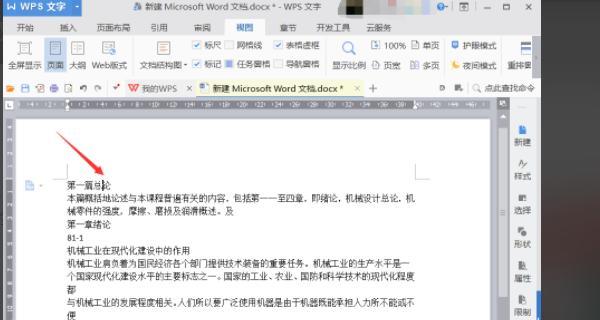
我们需要检查文件的格式和扩展名。确保文件扩展名为.doc或.docx,并且文件没有被更改为其他格式。有时,错误的文件格式可能导致文档无法打开。
尝试在其他计算机上打开
如果您仍然无法打开文件,请尝试在其他计算机上打开。有时,问题可能是由于计算机软件或设置问题所致。通过在其他计算机上尝试打开文件,您可以确定是否是计算机本身的问题。
使用“修复”功能
一些版本的MicrosoftWord提供了“修复”功能,可用于修复损坏的文档。在Word中打开软件,并在“文件”选项中选择“打开”。选择要修复的文档,然后在“打开”按钮旁边的下拉菜单中选择“修复”。Word将尝试修复文件并恢复数据。
使用备份文件
如果您有早期的备份文件,那么您可以尝试使用它来替换损坏的文档。在Word中,选择“文件”选项,并找到“还原”或“恢复”选项。选择最近的备份文件并恢复数据。
使用第三方修复工具
如果以上方法都无法解决问题,您可以考虑使用第三方的Word修复工具。这些工具通常能够扫描和修复损坏的文档,并尝试恢复尽可能多的数据。
更新MicrosoftOffice
有时,问题可能是由于过时的MicrosoftOffice软件版本引起的。确保您的MicrosoftOffice软件是最新的版本,以免出现与兼容性相关的问题。
使用其他文本编辑器打开
如果您仍然无法打开Word文档,您可以尝试使用其他文本编辑器打开它。有些文本编辑器可能能够识别并打开Word文档,尽管格式可能会有所不同。
修复损坏的文档头部
有时,文档头部的损坏可能导致无法打开整个文档。您可以尝试使用一个专门的工具来修复文档头部,以便能够打开和访问文件。
尝试使用“打开和修复”功能
在某些版本的Word中,您可以尝试使用“打开和修复”功能来解决无法打开的文档问题。在Word中,选择“文件”选项,然后选择“打开和修复”。Word将尝试修复文档并打开它。
检查文档是否受密码保护
如果您无法打开一个Word文档,并且您知道该文档受密码保护,那么请确保您输入了正确的密码。有时,密码错误可能导致无法打开文档。
使用恢复模式打开文件
如果您的Word软件支持恢复模式,您可以尝试使用此模式打开文件。在Word中,选择“文件”选项,然后选择“恢复模式”。Word将尝试恢复损坏的文件并打开它。
将文档转换为其他格式
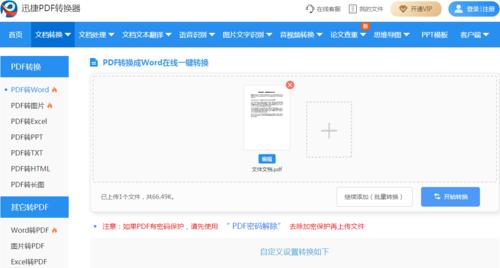
如果所有的方法都无法解决问题,您可以尝试将文档转换为其他格式,比如PDF。通过将文档转换为其他格式,您可以至少保留文件的内容,并在其他软件中打开它。
寻求专业的帮助
如果您尝试了以上所有方法仍然无法修复并打开文档,那么您可以考虑寻求专业的帮助。有些IT专家或数据恢复公司可能有更高级的工具和技术,可以帮助您解决问题。
预防措施
除了修复损坏的Word文档,预防措施同样重要。定期备份重要的文档,确保软件和系统都是最新版本,并避免在不稳定的环境中操作文档。
当您遇到无法打开的Word文档时,不要慌张。通过检查文件格式、尝试在其他计算机上打开、使用修复功能、使用备份文件等方法,您有很大机会成功修复文档并恢复数据。如果这些方法都失败,记得寻求专业的帮助,并在日常操作中采取预防措施,以防止类似情况再次发生。


