在日常使用电脑的过程中,我们常常会遇到网络连接问题。有时候,我们发现网络适配器中缺少WiFi选项,无法通过无线方式连接网络,这给我们的正常使用带来了很大的困扰。本文将为大家介绍如何解决这个问题,并提供一些实用的方法和技巧。
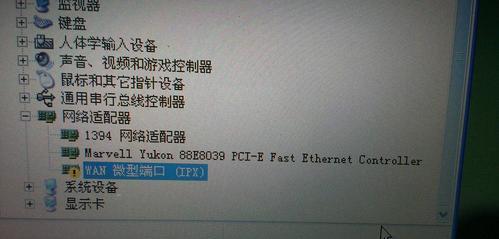
1.检查设备管理器中的网络适配器:打开设备管理器,查看网络适配器是否正常工作,如果有警告或错误提示,可能是驱动程序问题。
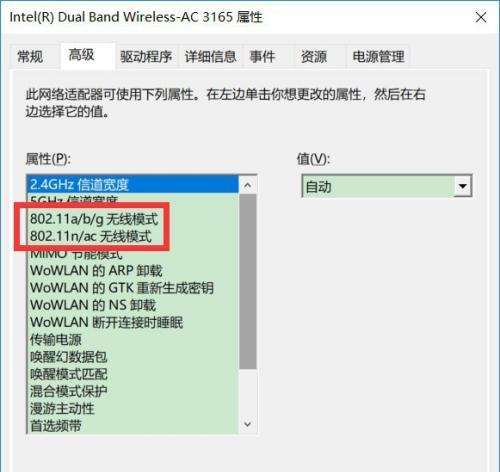
2.更新或重新安装驱动程序:通过设备管理器或官方网站下载最新的网络适配器驱动程序,然后进行更新或重新安装,以修复可能存在的问题。
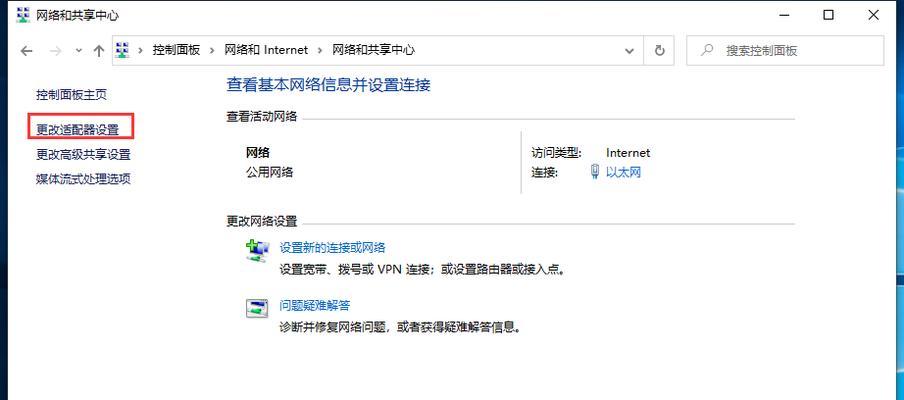
3.检查网络适配器设置:在网络连接设置中,确保无线网络选项已启用,并且没有被禁用或隐藏。
4.重置网络适配器设置:通过命令提示符执行一些命令来重置网络适配器的设置,包括重置TCP/IP协议、Winsock和网络堆栈等。
5.检查电脑硬件开关:某些笔记本电脑可能有硬件开关或快捷键,用于启用或禁用无线网络功能,确保开关处于正确的位置。
6.检查无线网络适配器:确保无线网络适配器没有损坏或故障,可以尝试使用其他设备进行测试。
7.确保WiFi功能正常工作:检查其他设备是否能够正常连接无线网络,以确定问题是否出在网络适配器上。
8.检查操作系统更新:确保操作系统已经更新到最新版本,以获取最新的驱动程序和修复程序。
9.执行网络故障排除工具:使用系统自带的网络故障排除工具,尝试解决网络连接问题。
10.检查安全软件设置:某些安全软件可能会阻止无线连接,检查防火墙和安全软件设置,确保允许无线连接。
11.连接到其他无线网络:尝试连接到其他可用的无线网络,以确定是否仅限于当前网络。
12.重置路由器和调制解调器:在重置网络适配器之前,尝试重置路由器和调制解调器,以消除可能存在的问题。
13.检查操作系统网络设置:确保操作系统中的网络设置正确,包括IP地址、DNS服务器等。
14.使用适配器管理软件:如果你的网络适配器提供了管理软件,尝试使用该软件进行设置和修复。
15.寻求专业帮助:如果以上方法都无法解决问题,建议寻求专业的计算机技术支持,以便更详细地诊断和解决问题。
当我们遇到网络适配器中缺少WiFi选项的问题时,可以通过检查设备管理器、更新驱动程序、重置网络设置等一系列方法来解决。如果这些方法仍然无效,那么可能需要考虑硬件故障或寻求专业帮助。重要的是要耐心并按照步骤进行排查,以便找到准确的解决方案,让我们的电脑恢复正常的无线网络连接功能。


