在网络连接中,了解自己的IP地址和端口是非常重要的。本文将介绍在Win10操作系统下如何查看IP地址和端口,帮助读者更好地了解自己的网络连接情况,以及进行网络调试。
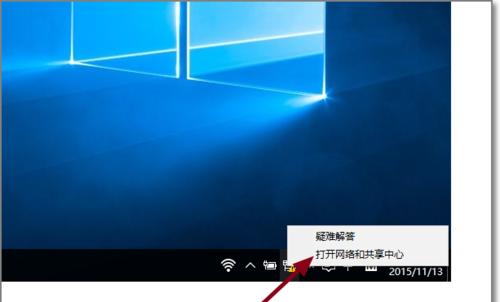
一、如何查看本地IP地址
本节将介绍如何在Win10中查看本地IP地址,让您清楚地知道自己的网络连接情况。
1.打开“设置”菜单
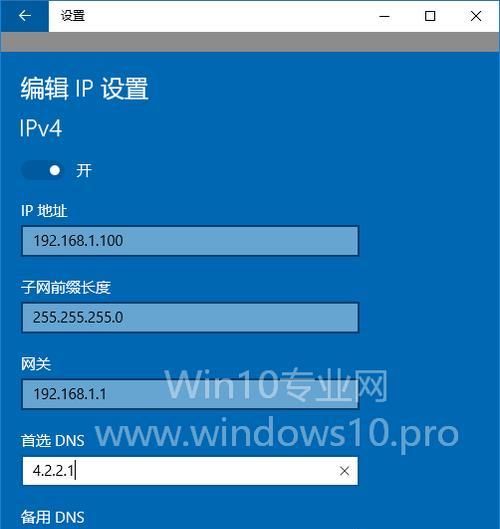
点击屏幕左下角的“开始”按钮,然后点击“设置”图标,进入系统设置菜单。
2.进入网络和互联网设置
在设置菜单中,点击“网络和互联网”选项,进入网络设置页面。
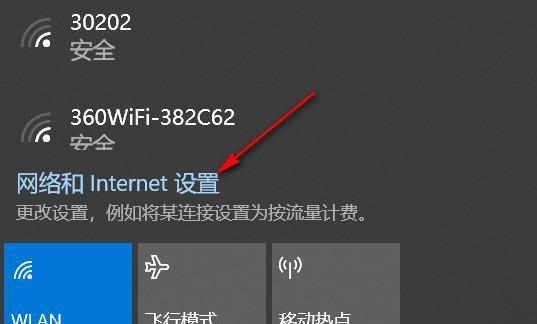
3.查看网络连接详情
在网络设置页面中,选择当前连接的网络类型,比如Wi-Fi或以太网,然后点击该连接类型下的“更改适配器选项”链接。
4.查看IP地址
在适配器选项窗口中,找到正在使用的网络连接,右键点击该连接并选择“状态”选项。在弹出的对话框中,点击“详细信息”按钮。
5.获取IP地址
在详细信息窗口中,可以看到本地IP地址的信息,包括IPv4地址和IPv6地址。
二、如何查看端口占用情况
本节将介绍如何在Win10中查看端口占用情况,帮助您找到具体的端口使用情况,以便进行网络调试或应用排查。
6.打开任务管理器
在Win10操作系统下按下Ctrl+Shift+Esc键组合,快速打开任务管理器。
7.切换到“性能”选项卡
在任务管理器窗口中,点击顶部的“性能”选项卡,以显示系统性能相关的信息。
8.打开“资源监视器”
在性能选项卡下方,点击“打开资源监视器”链接,以进入资源监视器界面。
9.切换到“网络”选项卡
在资源监视器窗口中,点击顶部的“网络”选项卡,以显示网络相关的信息。
10.查看端口占用情况
在网络选项卡中,可以看到当前系统的所有网络连接信息。点击列标题上的“远程端口”可以按照端口号进行排序,方便查看某个特定端口的占用情况。
11.查看端口相关进程
在端口占用列表中,可以查看每个端口所对应的进程名称和进程ID,以及占用该端口的网络连接信息。
12.结束占用进程
如果需要释放某个端口,可以右键点击该进程,并选择“结束进程”选项,以终止该进程对端口的占用。
三、小结
通过本文的介绍,您学会了在Win10操作系统下查看IP地址和端口的方法。了解自己的网络连接情况和端口占用情况对于进行网络调试和应用排查非常重要。希望本文能帮助到您掌握这些网络调试技巧,更好地利用和管理自己的网络连接。


