人们越来越多地使用手机连接无线网络,随着智能手机的普及。我们需要定期更改WiFi密码,有时候,为了保护个人信息的安全性。方便地更改WiFi密码,很多人并不清楚如何在手机上快速、但是。让您轻松地更新您的无线网络密码,本文将为您介绍一种简易方法,提高网络的安全性。
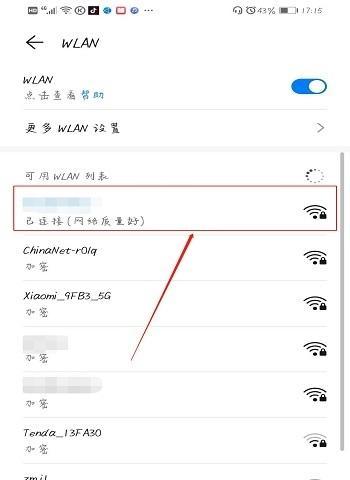
1.检查您的路由器型号和品牌
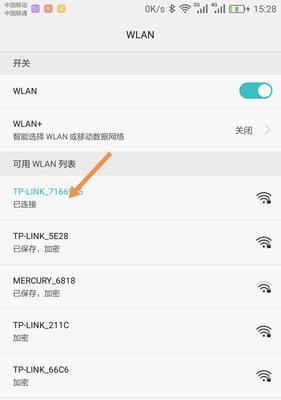
2.打开手机的浏览器应用
3.输入路由器的IP地址
4.输入登录凭据以进入路由器设置页面
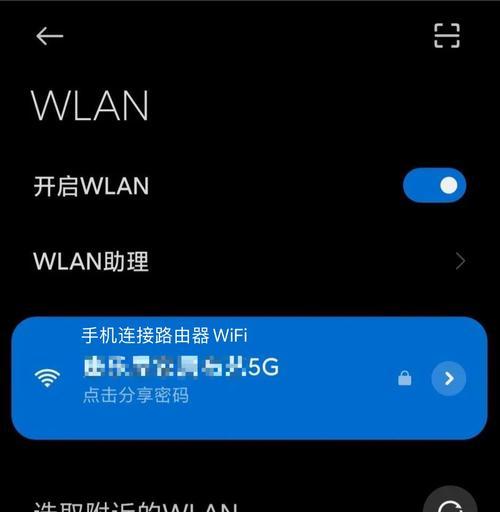
5.导航至“无线设置”或“WiFi设置”选项
6.找到密码修改选项
7.输入当前的WiFi密码
8.设置新的WiFi密码
9.确认并保存更改
10.断开与旧密码的连接
11.连接新密码的WiFi网络
12.测试新的WiFi密码是否有效
13.修改其他设备的WiFi密码
14.定期更改WiFi密码以提高安全性
15.谨慎分享新的WiFi密码
段落
1.检查您的路由器型号和品牌:在,打开手机的设置应用“WiFi”或“无线网络”选项下查找您连接的路由器型号和品牌信息。
2.打开手机的浏览器应用:如Safari,Chrome等、找到并点击您手机上的浏览器应用。
3.输入路由器的IP地址:在浏览器地址栏中输入路由器的IP地址。常见的IP地址为192,168,1、通常,1、0,168,请参考您路由器的说明手册或联系网络服务提供商,1或192、如果不确定。
4.输入登录凭据以进入路由器设置页面:输入正确的用户名和密码以登录路由器设置页面,根据您的路由器品牌和型号。
5.导航至“无线设置”或“WiFi设置”选项:查找并点击,在路由器设置页面中“无线设置”或“WiFi设置”选项。
6.找到密码修改选项:浏览“无线设置”或“WiFi设置”找到与密码修改相关的选项或标签,页面。
7.输入当前的WiFi密码:输入当前正在使用的WiFi密码,在密码修改选项中。这是为了确认您有权更改密码。
8.设置新的WiFi密码:输入新的WiFi密码。数字和符号的组合、确保您选择一个复杂且容易记住的密码、包括字母。
9.确认并保存更改:并点击保存或应用更改按钮、确认您的新WiFi密码。
10.断开与旧密码的连接:找到您之前连接的WiFi网络并断开连接,在手机的WiFi设置中。
11.连接新密码的WiFi网络:找到新的WiFi网络并点击连接、返回到手机的WiFi设置。输入刚刚设置的新WiFi密码。
12.测试新的WiFi密码是否有效:确保您能够成功连接到互联网,打开浏览器或其他应用程序。
13.修改其他设备的WiFi密码:以确保网络的整体安全性,请确保在这些设备上也更改WiFi密码、如果您有其他设备连接到该WiFi网络。
14.定期更改WiFi密码以提高安全性:例如每隔三个月、建议您定期更改WiFi密码,为了保护您的网络免受黑客和未经授权的访问。
15.谨慎分享新的WiFi密码:以避免密码泄露和滥用,并通过私人渠道进行分享、当您需要与他人分享新的WiFi密码时,请谨慎选择受信任的人。
方便地增强网络安全性,通过手机上简易的方法更改WiFi密码、您可以快速。并定期更改以保护您的网络免受未经授权的访问、确保使用强大而独特的密码。以避免潜在的风险,请谨慎分享密码,同时。网络安全是我们共同的责任,记住。


