这不仅影响到文档的整体美观度,还浪费了纸张和打印成本、在编辑文档时、经常会遇到一些多余的空白页问题。简便的方法、本文将分享一种快速,只需3秒钟即可删除Word文档中的空白页。
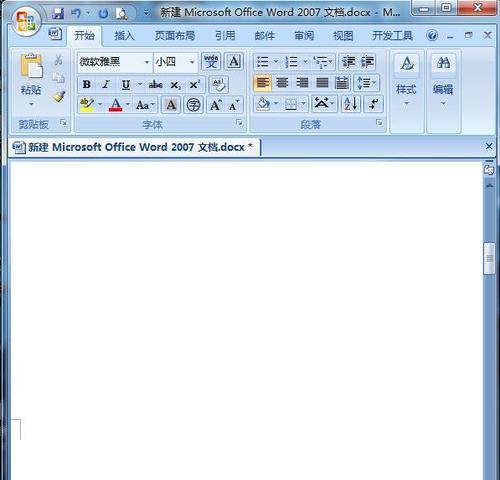
如何确定是否存在空白页
可以判断是否存在空白页,通过观察文档的页面布局和滚动条位置。
调整页面边距来消除空白页
使得多余的空白页自动消失,缩小或扩大页面内容区域,通过调整页面边距。
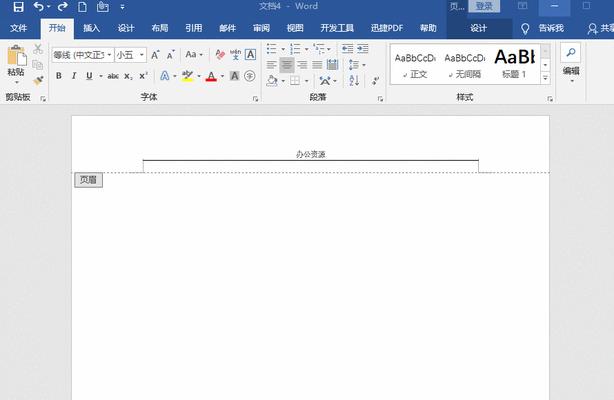
检查分节符是否引起空白页
通过删除或调整分节符位置可以解决该问题,分节符可能导致空白页产生。
删除多余的换行符和空格
通过全局搜索替换功能将其删除,文档中存在过多的换行符和空格可能导致空白页的出现。
利用Ctrl+Shift+8查看非打印字符
可以清楚地看到文档中的空白页所在位置、通过打开非打印字符显示,从而进行删除操作。

使用Ctrl+G跳转到指定页码
可以直接进入空白页进行删除操作,通过跳转到指定页码的功能。
删除空白页的快捷键操作
可以更高效地删除空白页、Ctrl+Shift+8等,了解一些常用的快捷键操作,如Ctrl+Backspace。
利用段落标记调整段落格式
进而避免出现空白页,通过调整段落标记的方式,可以改变段落的格式。
利用分栏功能合理排版
可以有效地避免出现不必要的空白页,合理使用分栏功能。
检查图表和表格是否引起空白页
可以解决该问题,图表和表格的大小和位置可能引起空白页的出现,通过调整它们的位置和大小。
利用分页符控制分页位置
可以控制文档中的分页位置,从而避免出现多余的空白页,通过插入或删除分页符。
删除无效的换行符和分节符
可能会留下一些无效的换行符和分节符,在文档编辑过程中,通过删除它们可以解决空白页问题。
查找并删除空白页
并进行删除操作,可以快速定位到空白页的位置,通过使用Word的查找功能。
使用宏命令删除空白页
提高效率,利用宏命令可以自动化删除空白页的过程。
我们可以轻松地删除Word文档中的空白页,提高文档的整体质量和美观度,通过本文介绍的方法。
多余的空白页都会给我们带来不必要的麻烦,无论是编辑文档还是打印输出。提高工作效率,我们可以在3秒钟内删除Word文档中的空白页,通过掌握一些简单的操作技巧。让您在编辑文档时更加得心应手,希望本文的方法能够帮助到您。


